② [가이드노트] 문장 한 줄로 첫 차트 만들기
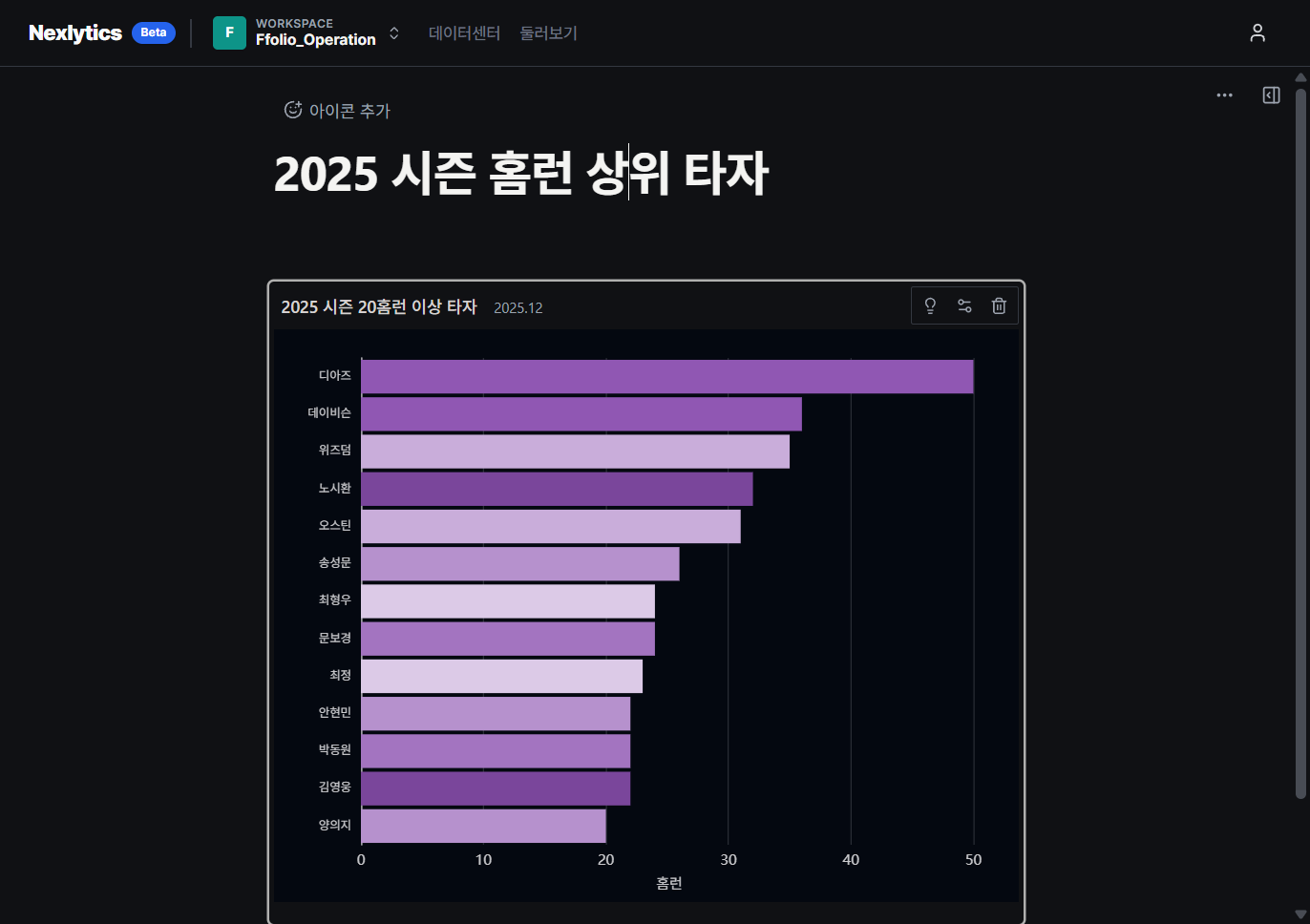
1편에서 등록한 KBO 타자 기록으로 차트를 만들어 봅니다. 완성본은 바로 아래 차트입니다. 2025 시즌 홈런 20개 이상을 친 타자는 13명이고, 디아즈가 50개로 가장 많습니다. 데이비슨(36), 위즈덤(35), 노시환(32), 오스틴(31)이 뒤를 잇습니다.
| 홈런 | member |
|---|---|
| 22 | 김영웅 |
| 32 | 노시환 |
| 36 | 데이비슨 |
| 50 | 디아즈 |
| 24 | 문보경 |
| 22 | 박동원 |
| 26 | 송성문 |
| 22 | 안현민 |
| 20 | 양의지 |
| 31 | 오스틴 |
| 35 | 위즈덤 |
| 23 | 최정 |
| 24 | 최형우 |
1단계. 새 노트 만들기
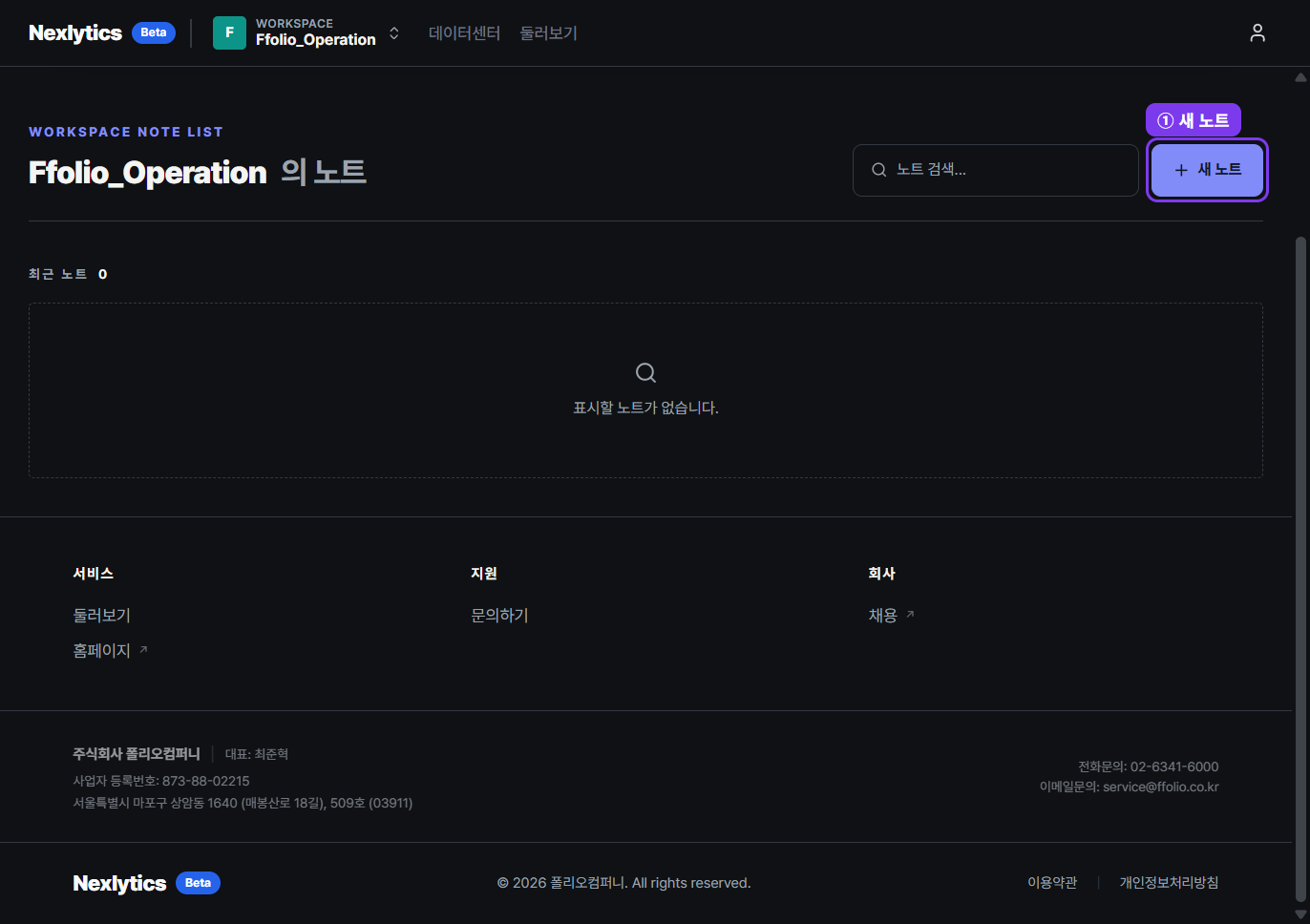
워크스페이스 홈에서 새 노트를 누릅니다.
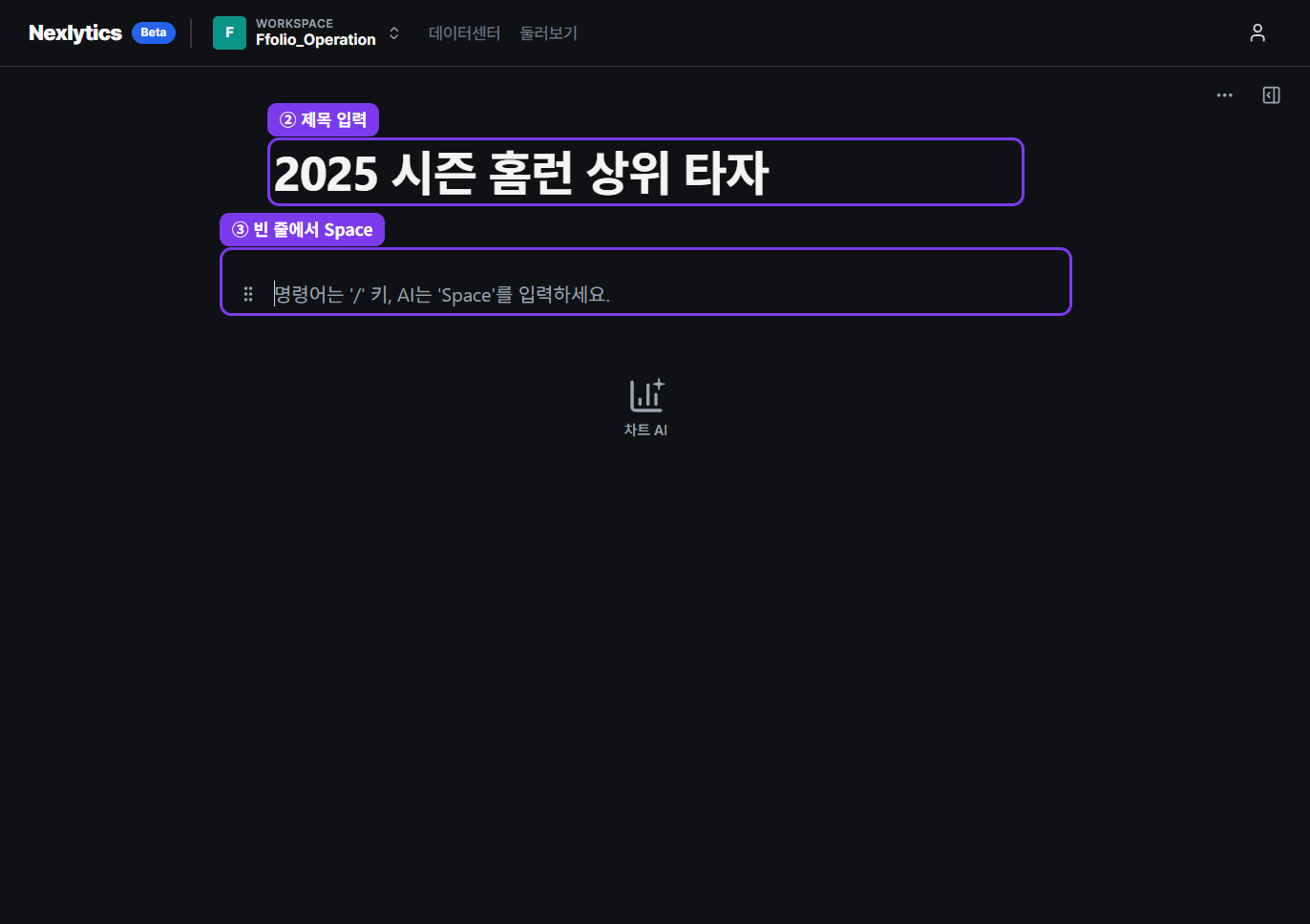
제목을 적고 본문 빈 줄을 클릭합니다. 차트는 두 가지 방법으로 넣을 수 있습니다. 빈 줄에서 Space를 누르면 차트 AI가, /를 누르면 블록 메뉴가 열립니다.
2단계. 차트 AI에게 부탁하기 (방법 1)
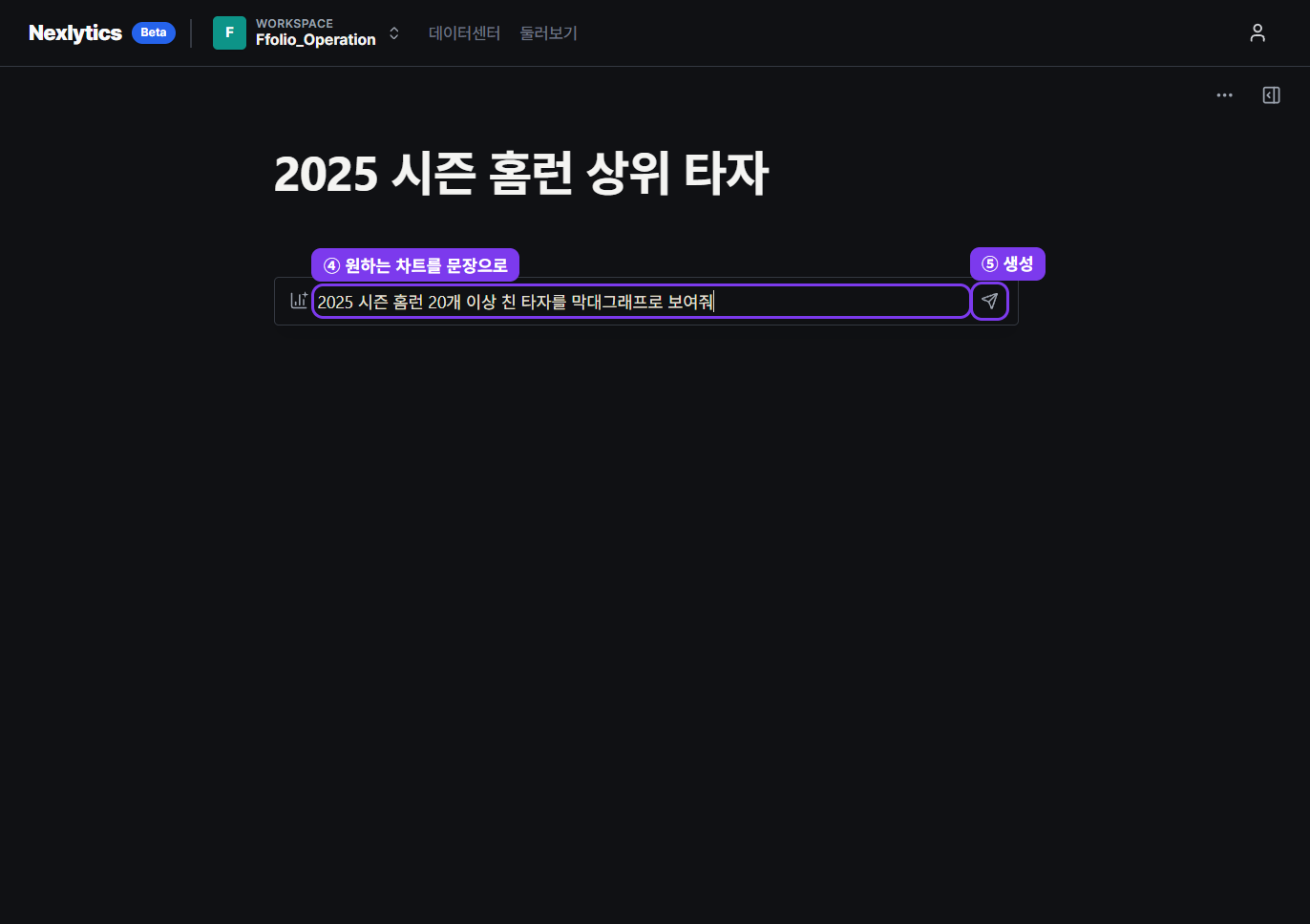
Space를 누르고 "2025 시즌 홈런 20개 이상 친 타자를 막대그래프로 보여줘"처럼 원하는 차트를 문장으로 적은 뒤 생성을 누르면, 20~40초 뒤 후보 차트가 나타납니다.
후보 아래 설명을 꼭 읽어 보세요. 이번에는 "자동 대체식: 가장 관련도 높은 수치 팩터의 장기 과거 수준을 사용한 대리값입니다"라는 문구가 붙었습니다. AI가 요청에 딱 맞는 데이터를 찾지 못해 비슷한 값으로 대신 그렸다는 뜻입니다. 이 문구가 보이면 그 후보는 쓰지 말고 아래 직접 설정으로 만드는 편이 정확합니다.

3단계. 직접 설정으로 만들기 (방법 2)
빈 줄에서 /차트를 입력하고 차트 데이터를 고르면 빈 차트 블록이 생깁니다.

블록의 직접 설정을 누릅니다. AI 입력창만 뜨고 직접 설정 버튼이 보이지 않으면 페이지를 새로고침하면 나타납니다.

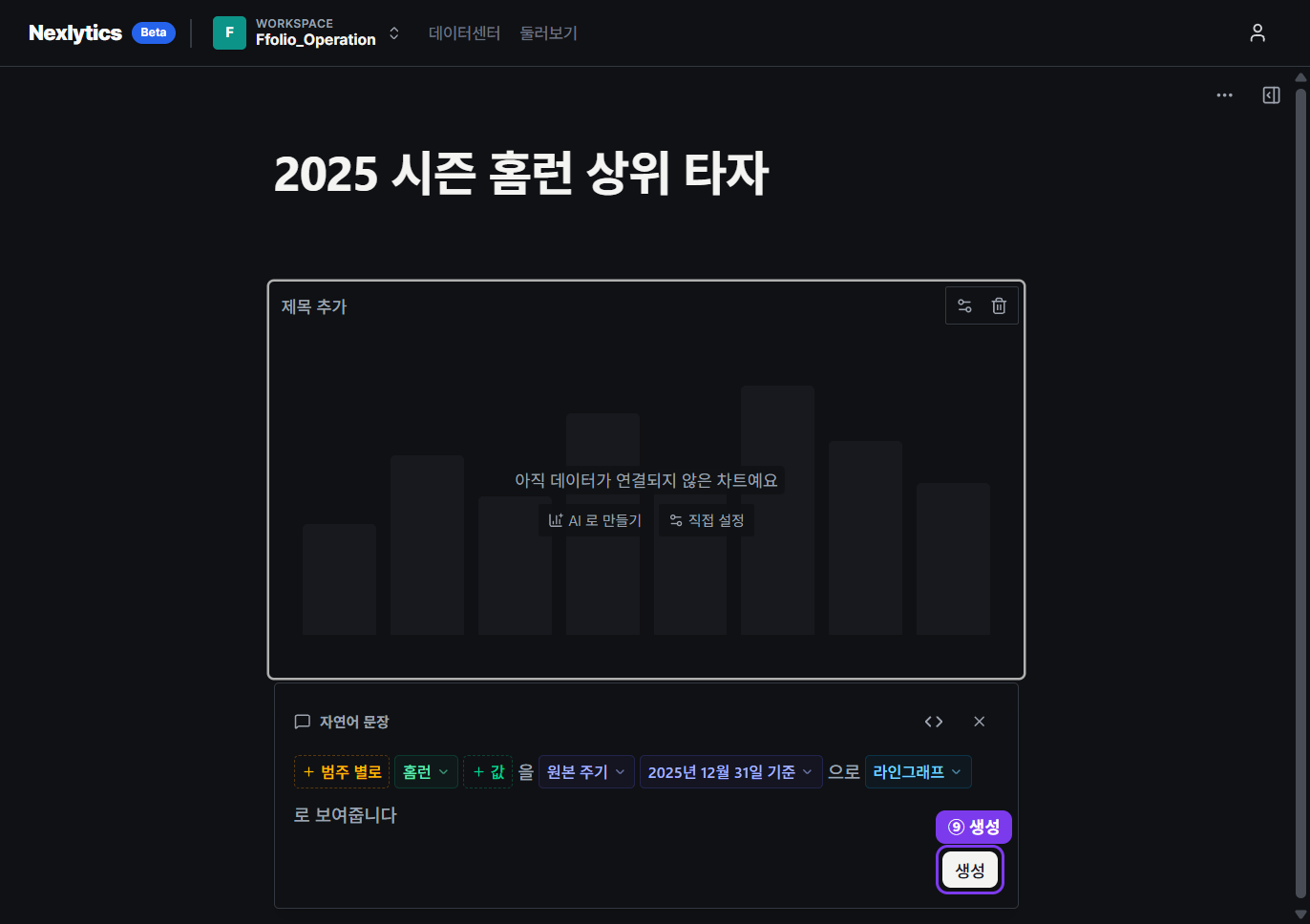
차트 아래에 "[범주] 별로 [값]을 [주기] [날짜]로 [차트 모양]으로 보여줍니다"라는 문장이 생깁니다. 파란 단어를 하나씩 눌러 채우면 차트가 됩니다. 결국 무엇을(값), 언제(날짜), 어떤 모양(차트)으로 볼지만 정하면 됩니다.
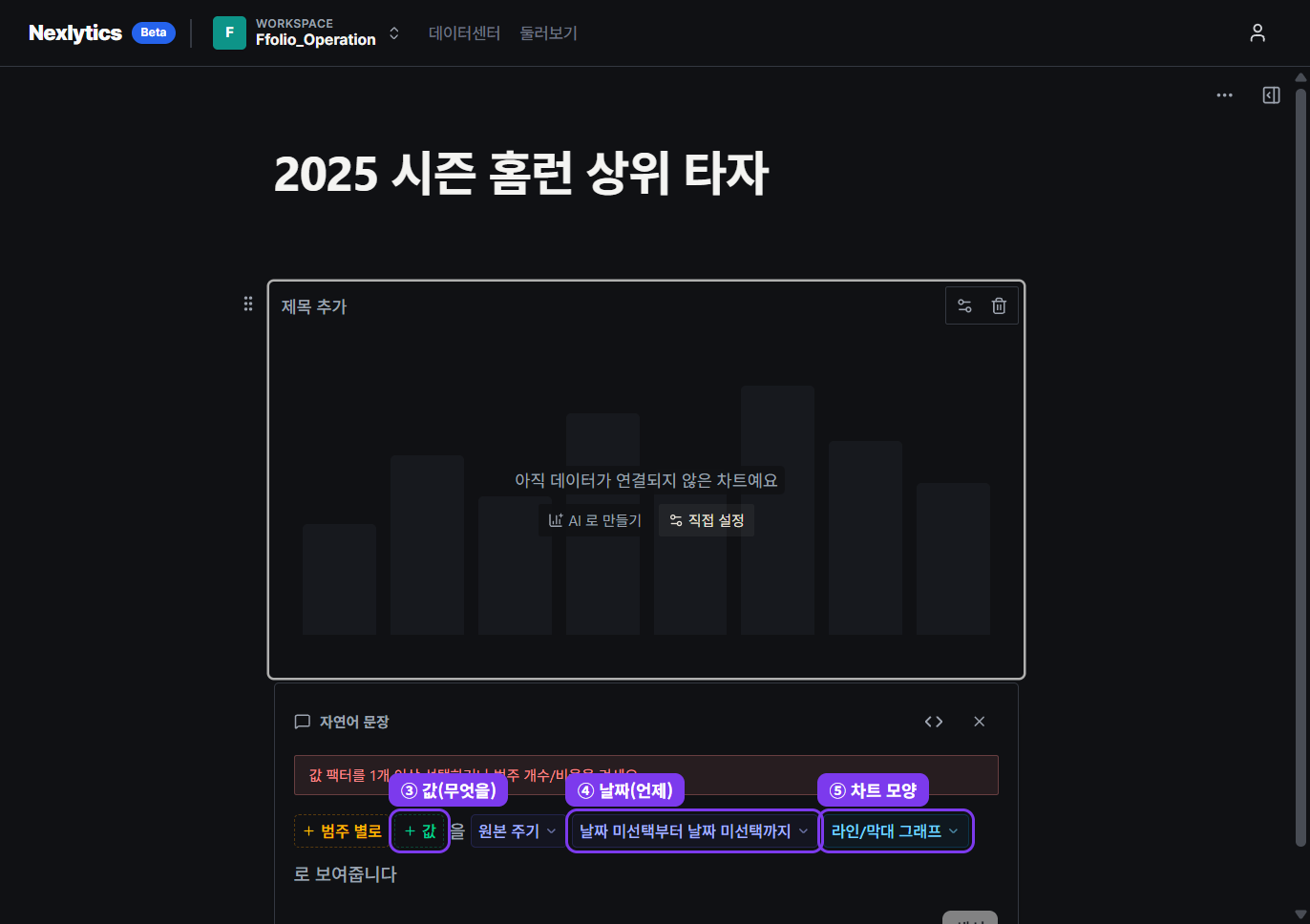
값을 누르면 오른쪽에 WIT 편집 패널이 열리고 팩터 목록이 나옵니다. 여기서 홈런을 고릅니다. WIT는 차트에 들어가는 값 한 조각을 부르는 이름인데, 3편에서 자세히 다룹니다.
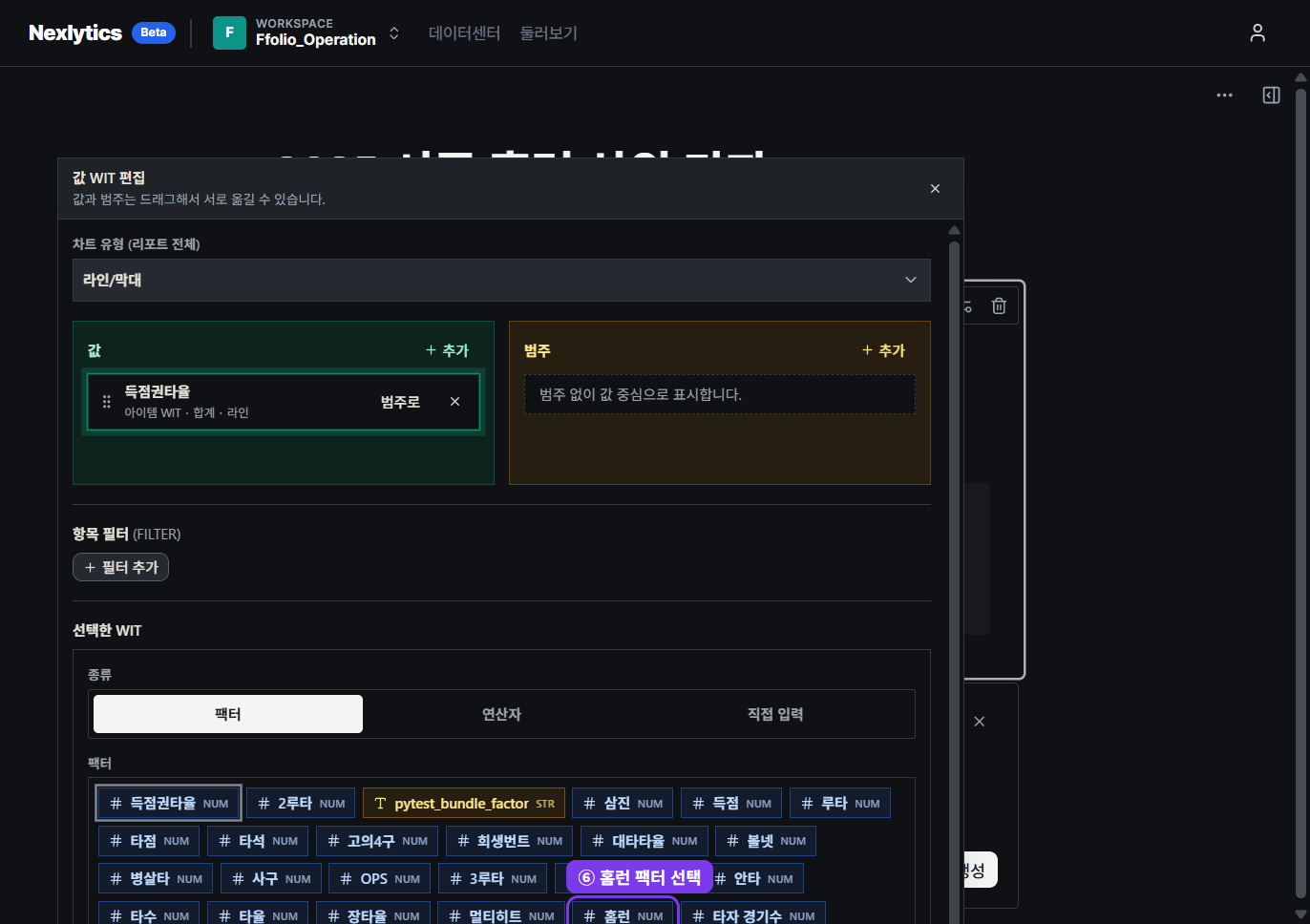
같은 패널 아래쪽 표현에서 막대를 고릅니다.
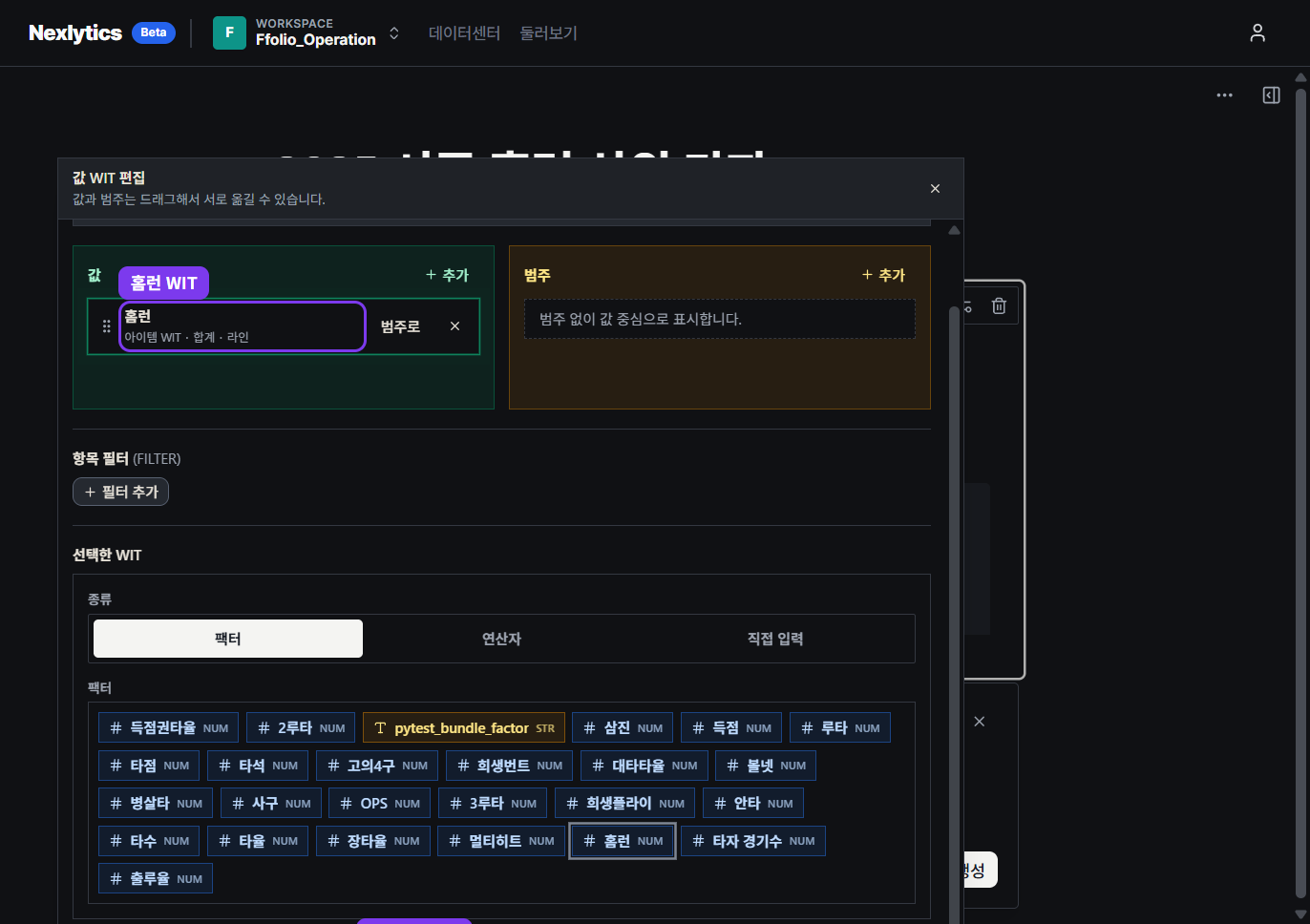
날짜를 눌러 표시 방식을 기준일로 바꾸고 2025-12-31을 입력합니다. 이 샘플은 시즌 기록을 12월 31일에 저장하므로, 2025 시즌 선수별 기록을 한 시점으로 보게 됩니다.

문장이 "홈런을 2025년 12월 31일 기준으로 … 보여줍니다"로 바뀌면 생성을 누릅니다.
4단계. 너무 많으면 필터로 줄이기
첫 차트가 나왔지만 2025년에 한 타석이라도 선 타자가 전부 들어가 막대가 빽빽하고, "범주가 많아 차트 크기에 맞는 일부 항목만 표시하고 있습니다"라는 안내가 뜹니다.
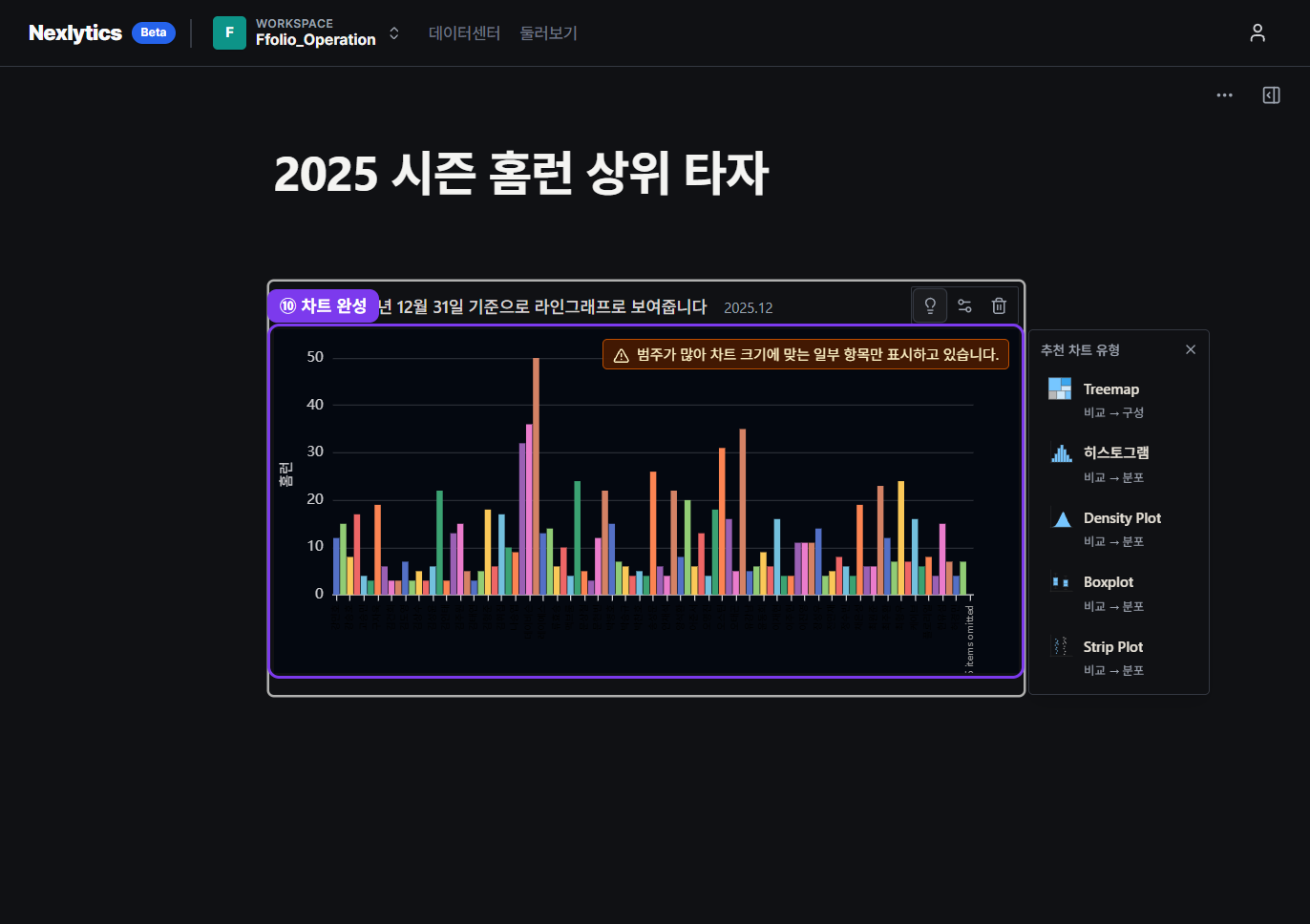
차트를 클릭하고 차트 편집 → 데이터 다시 설정으로 돌아가 문장 속 "홈런"을 누른 뒤 필터 추가를 누릅니다. 연산자에서 이상(≥)을 고르고, 왼쪽은 홈런 팩터, 오른쪽은 직접 입력에서 값 타입을 숫자로 바꾼 뒤 20을 입력하고 Enter를 누릅니다. 이때 전체 적용을 꼭 체크하세요. 체크하지 않으면 필터가 저장되지 않아 모든 선수가 그대로 나옵니다.
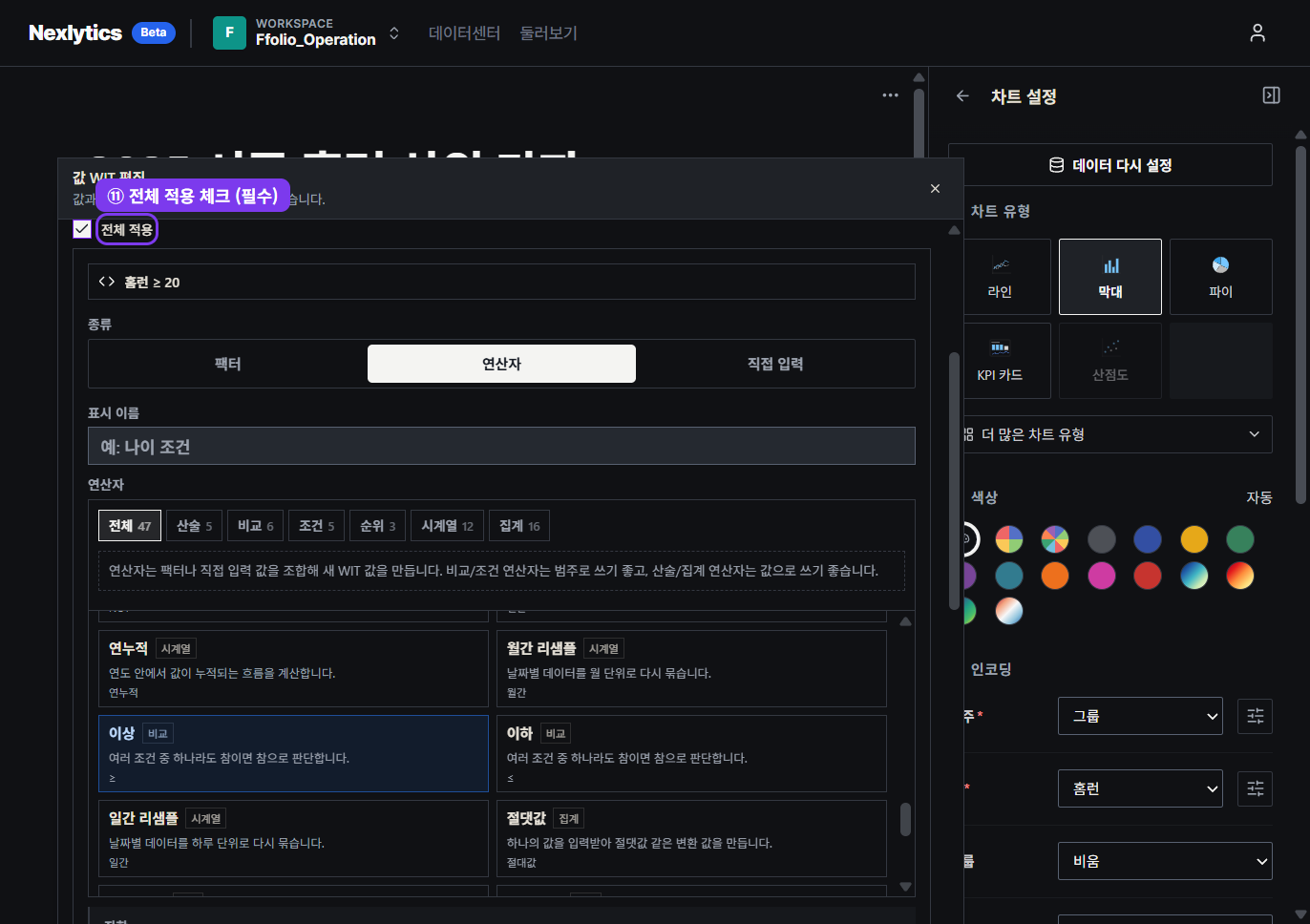
필터를 걸고 다시 생성하니 13명만 남았습니다.
데이터 다시 설정으로 들어가면 날짜가 다른 값(예: 2026년 12월 31일)으로 바뀌어 보일 때가 있습니다. 생성 전에 문장 속 날짜가 2025년 12월 31일인지 한 번 더 확인하세요.
5단계. 보기 좋게 다듬기
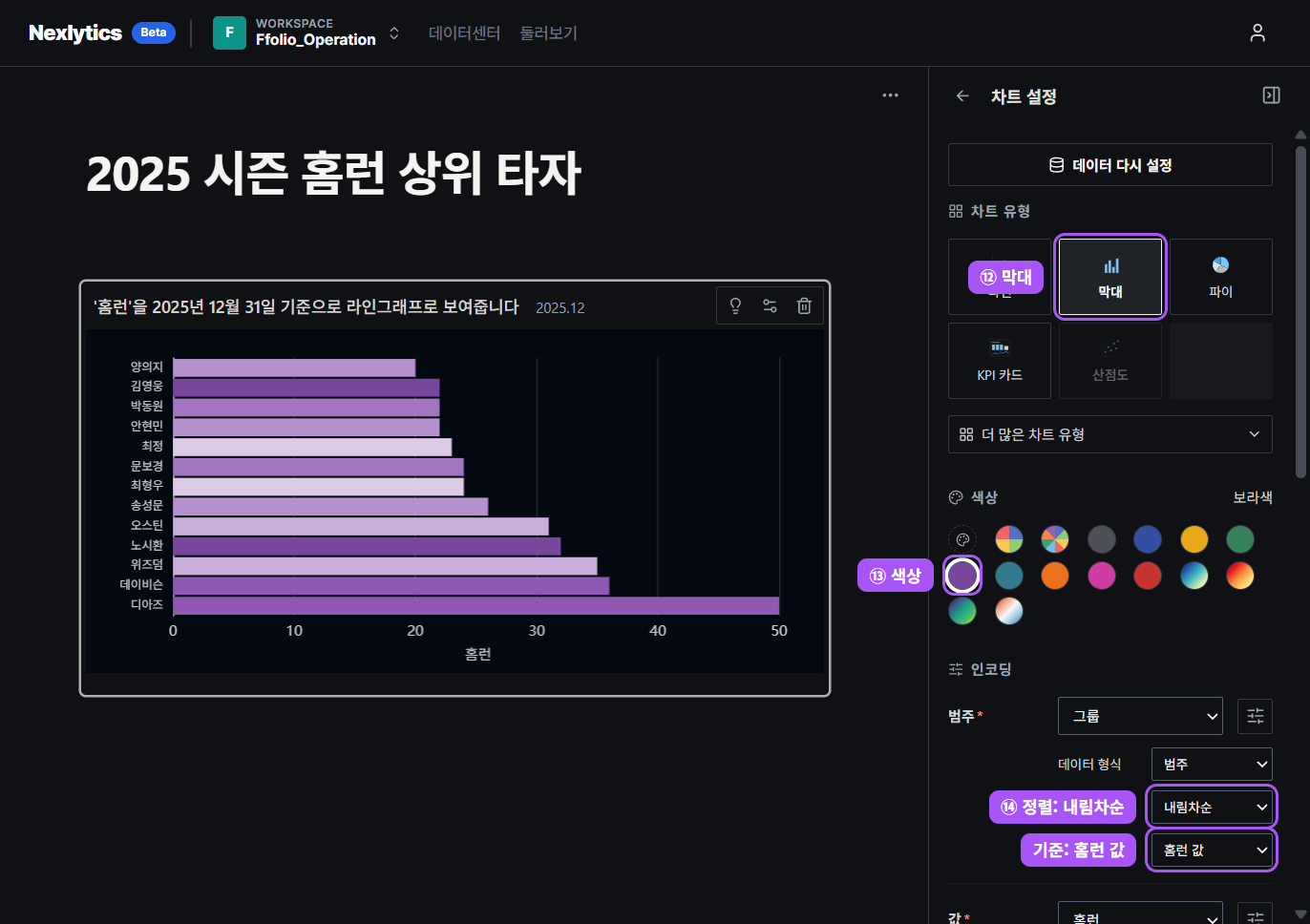
차트를 클릭한 채 오른쪽 차트 설정 패널에서 모양을 다듬습니다. 차트 유형은 막대, 색상은 보라색으로 골랐고, 선수 이름이 잘 보이도록 방향을 가로로 바꿨습니다. 범주 세부 설정에서 정렬 기준을 "홈런 값"으로 두면 많이 친 순서대로 줄을 섭니다. 가로 막대에서는 오름차순을 골라야 큰 값이 위로 옵니다.
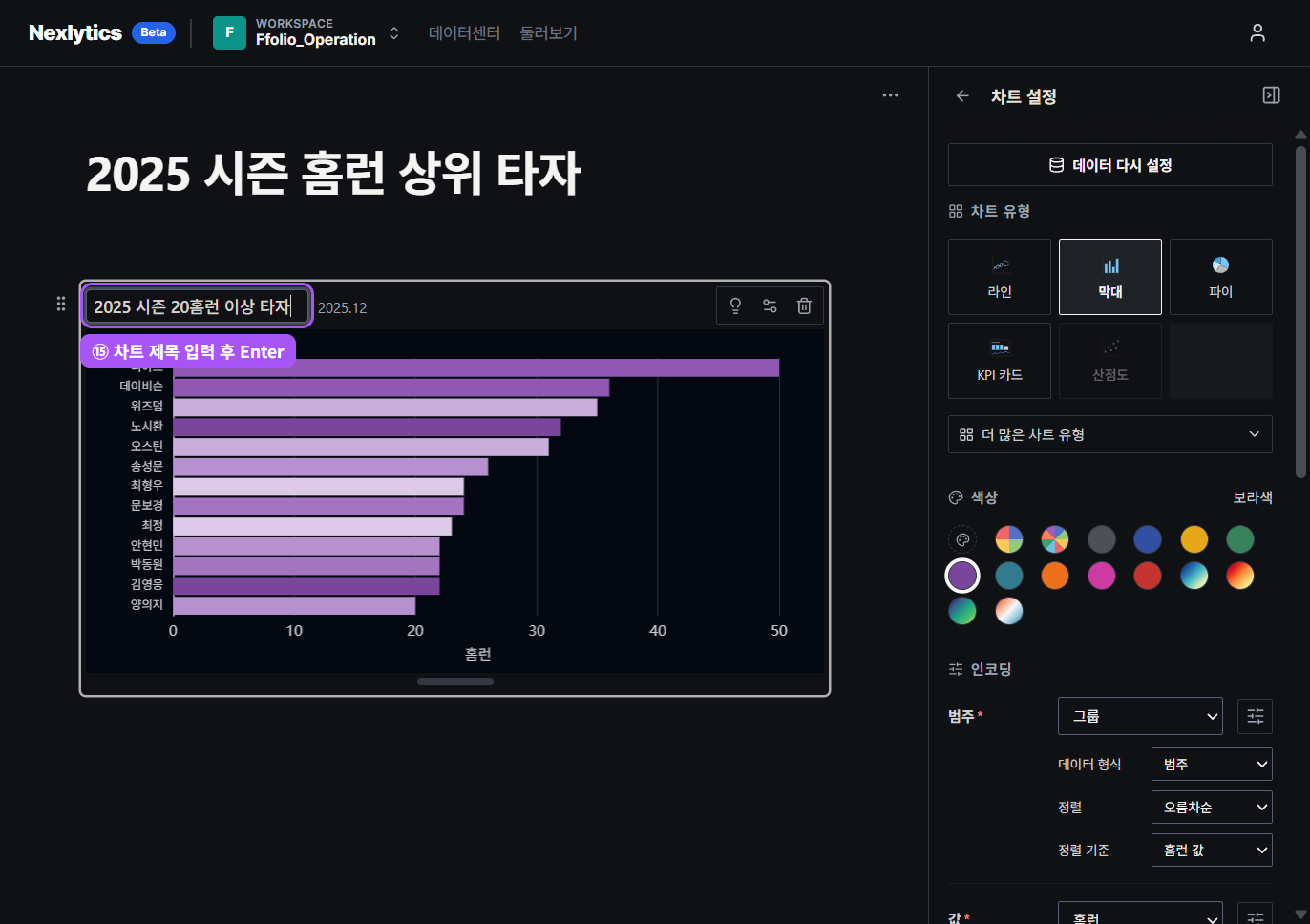
마지막으로 차트 위 제목을 눌러 "2025 시즌 20홈런 이상 타자"로 바꾸고 Enter로 저장합니다. Enter 대신 Esc를 누르면 입력한 제목이 사라집니다.
완성입니다. 차트를 클릭하면 나오는 높이 조절 막대로 크기도 바꿀 수 있습니다.
정리
차트 하나는 결국 "무엇을, 언제, 어떤 모양으로"라는 문장 하나입니다. 차트 AI는 빠르지만 대체값을 쓸 때가 있으니, 정확해야 하는 차트는 직접 설정으로 문장을 완성하는 습관을 들이면 좋습니다. 3편에서는 팩터 두 개를 계산해 볼삼비 같은 새 지표(WIT)를 만들어 봅니다.