⑥ [가이드노트] 요금제와 사용량 한눈에 보기
넥스리틱스는 카드 등록 없이 무료로 시작할 수 있습니다. 쓰다 보면 "AI를 몇 번 더 쓸 수 있지?", "노트가 10개를 넘으면 어떻게 되지?" 같은 궁금증이 생기는데요. 이 글에서는 가격 페이지와 설정 화면을 보며 요금제를 정리합니다.
핵심부터: 기능은 같고 한도만 달라요
모든 플랜에서 쓸 수 있는 기능은 같습니다. 데이터센터, 차트 AI, WIT, 노트 공개까지 FREE에서도 모두 쓸 수 있고, 플랜에 따라 AI 실행 횟수, 워크스페이스 수, 멤버 수, 노트 수, 저장 용량 같은 한도만 달라집니다.
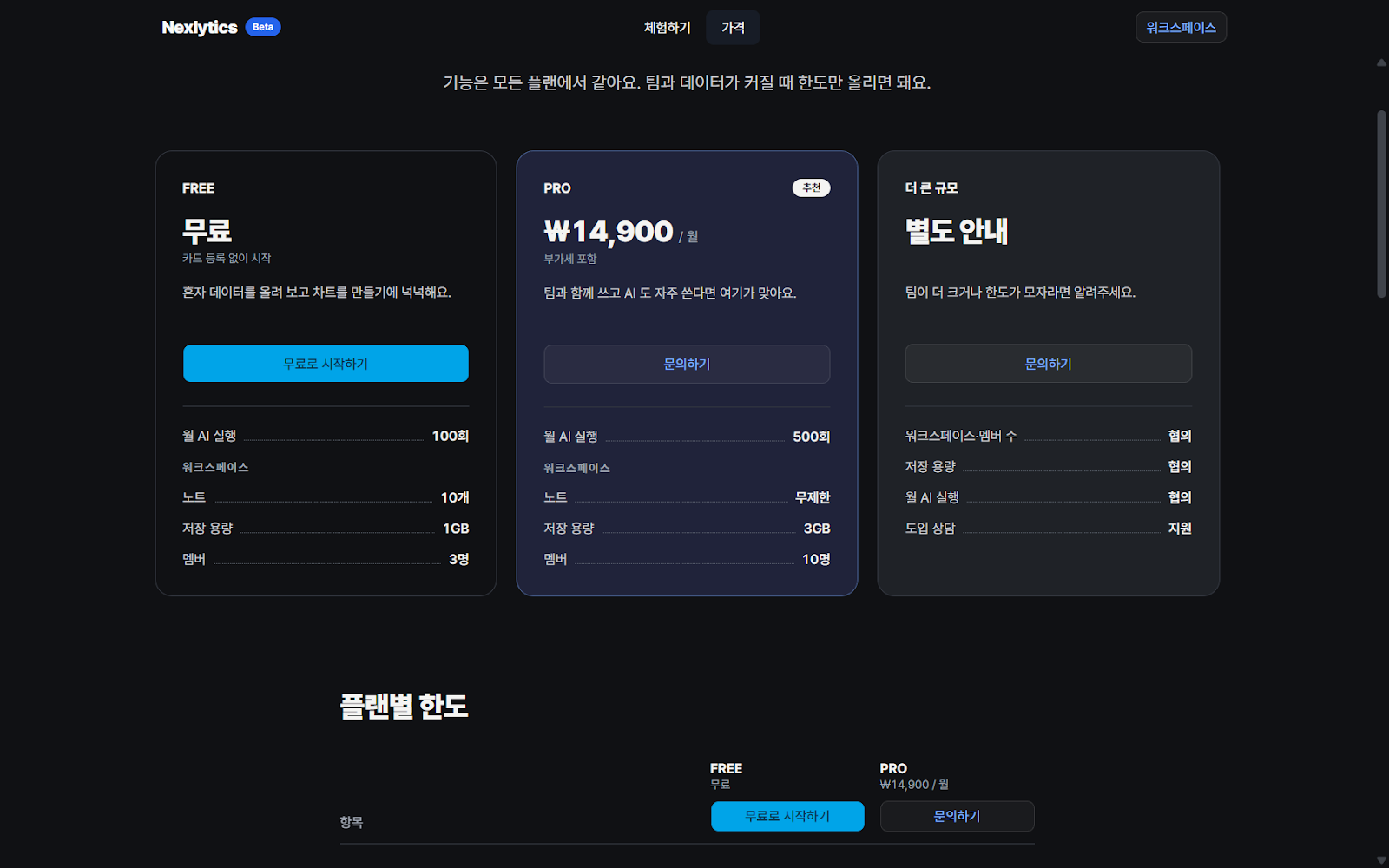
FREE (무료): 혼자 데이터를 올려 보고 차트를 만들어 보기에 알맞습니다.
PRO (월 14,900원, 부가세 포함): 팀과 함께 쓰고 AI도 자주 쓴다면 이 플랜이 맞습니다.
더 큰 규모 (별도 안내): 워크스페이스·멤버 수, 저장 용량, AI 실행 횟수를 협의하고 도입 상담도 받을 수 있습니다.
플랜별 한도 자세히 보기
가격 페이지 아래쪽 플랜별 한도 표에 항목이 모두 나와 있습니다.

항목 | FREE | PRO |
|---|---|---|
월 AI 실행 | 100회 | 500회 |
워크스페이스 (개인 포함) | 2개 | 5개 |
워크스페이스당 멤버 | 3명 | 10명 |
워크스페이스당 노트 | 10개 | 무제한 |
워크스페이스당 저장 용량 | 1GB | 3GB |
파일 하나당 업로드 | 50MB | 300MB |
되돌릴 수 있는 버전 | 10개 | 30개 |
버전 보관 | 7일 | 30일 |
AI 실행 1회는 차트 AI에 질문을 한 번 보낼 때마다 차감됩니다. 매월 1일 0시(한국 시간)에 다시 채워집니다. 직접 설정으로 차트를 만들 때 AI 실행 횟수가 줄어드는지는 가격 페이지에 따로 나와 있지 않습니다.
한도를 넘으면 어떻게 되나요?
한도를 넘었다고 데이터가 사라지지는 않습니다. 가격 페이지 안내를 정리하면 다음과 같습니다.
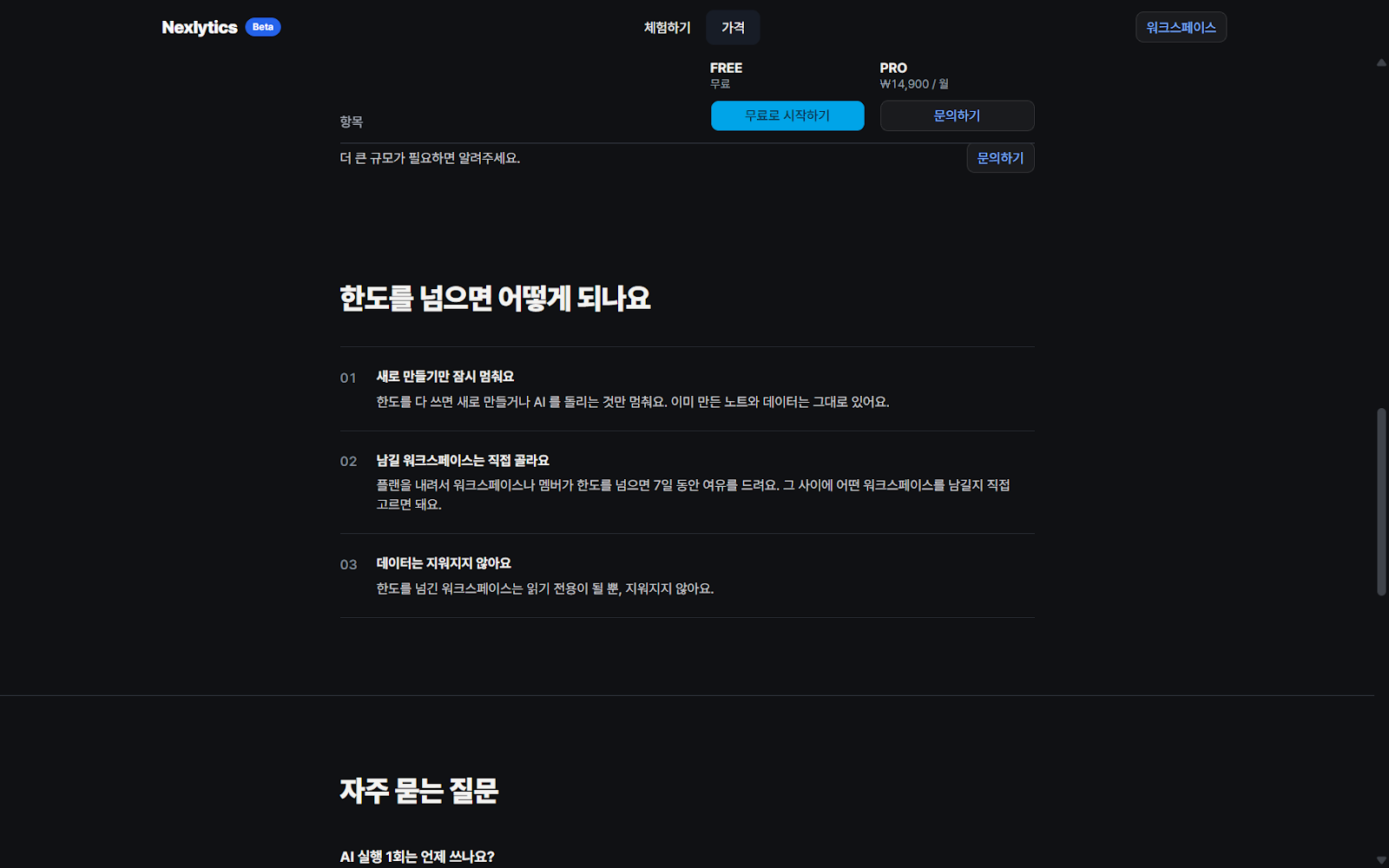
새로 만들기만 잠시 멈춰요: 한도를 다 쓰면 새로 만들거나 AI를 돌리는 것만 멈춥니다. 이미 만든 노트와 데이터는 그대로 남아 있습니다.
남길 워크스페이스는 직접 골라요: 플랜을 내려서 워크스페이스나 멤버 수가 한도를 넘으면 7일 동안 여유가 주어집니다. 그 사이에 남길 워크스페이스를 직접 고르면 됩니다.
데이터는 지워지지 않아요: 한도를 넘긴 워크스페이스는 읽기 전용이 될 뿐 지워지지 않습니다.
내 플랜과 사용량 확인하기
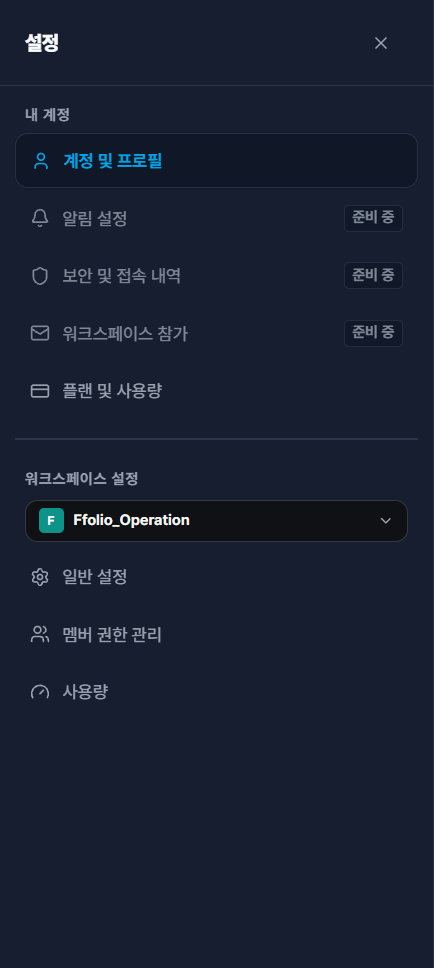
오른쪽 위 계정 메뉴에서 계정을 눌러 설정을 엽니다. 설정 목록의 내 계정 → 플랜 및 사용량에서 계정 전체 사용량을, 워크스페이스 설정 → 사용량에서 워크스페이스별 저장 용량을 볼 수 있습니다.
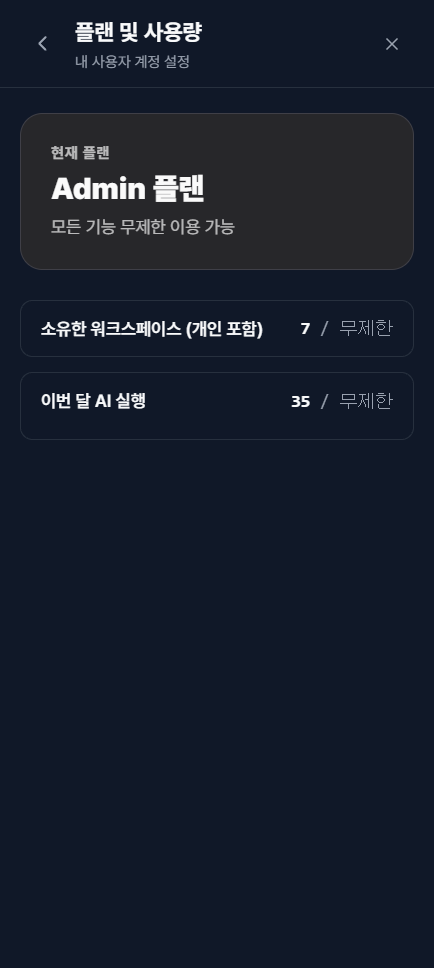
플랜 및 사용량에는 현재 플랜, 소유한 워크스페이스 수(개인 포함), 이번 달 AI 실행 횟수가 나옵니다.
워크스페이스 사용량에는 이 워크스페이스에 적용되는 플랜과 저장 용량이 나옵니다.

위 캡쳐는 운영용 관리자 계정이라 "Admin 플랜", "무제한"으로 표시됩니다. 일반 계정에서는 사용 중인 숫자를 위 한도표의 FREE 또는 PRO 기준과 비교해 보세요.
플랜을 바꾸고 싶다면
지금은 결제 화면에서 바로 바꾸는 방식이 아니라, service@ffolio.co.kr로 메일을 보내 요청하는 방식입니다. 가격 페이지의 PRO 문의하기 버튼이나 자주 묻는 질문에서도 같은 안내를 볼 수 있습니다.
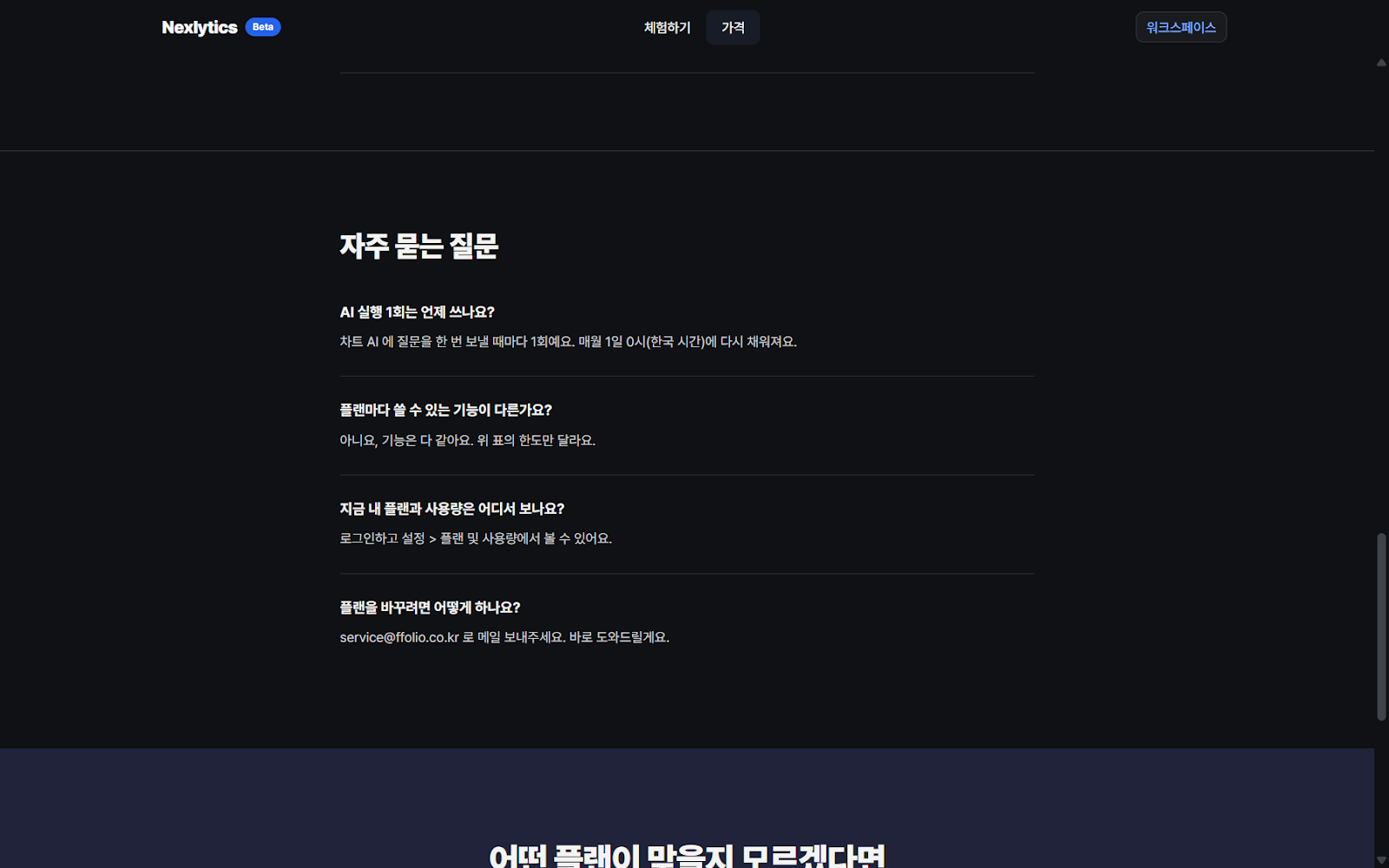
메일에는 아래 내용을 함께 적으면 빠르게 안내받을 수 있습니다.
가입한 이메일(아이디)
바꾸고 싶은 플랜 (PRO 또는 더 큰 규모)
함께 쓸 인원과 필요한 워크스페이스 수
주로 다루는 데이터 종류와 대략적인 크기
어떤 플랜을 고를까?
이런 경우라면 | 추천 |
|---|---|
혼자 샘플 데이터로 차트를 만들어 보는 단계 | FREE |
노트가 10개를 넘어가거나 50MB가 넘는 파일을 올려야 할 때 | PRO |
팀원 4명 이상이 한 워크스페이스를 같이 쓸 때 | PRO |
차트 AI를 한 달에 100번 넘게 쓸 때 | PRO |
팀원이 10명을 넘거나 저장 용량 3GB로 부족할 때 | 더 큰 규모 문의 |
어떤 플랜이 맞을지 모르겠다면 다루는 데이터를 적어 service@ffolio.co.kr로 문의해 보세요. 맞는 플랜을 골라 안내해 줍니다.
다음 글
다음 편에서는 노트 에디터 기본기를 다룹니다. / 블록 메뉴, 글자 서식, 이미지, 목차, 버전 기록, 복제를 익혀 읽기 좋은 노트를 만들어 봅니다.