①[가이드노트] 데이터센터에서 데이터 준비하기
차트를 만들려면 먼저 재료가 있어야 합니다. 넥스리틱스에서 그 재료를 보관하는 창고가 데이터센터입니다. 여기에 올린 데이터는 팩터라는 단위로 나뉘어 저장되고, 노트에서 차트를 만들 때 이 팩터를 골라 씁니다.
이 글에서는 파일을 따로 준비하지 않아도 되는 샘플 데이터셋으로 시작합니다. 이어지는 2편(차트 만들기)과 3편(WIT로 나만의 지표 만들기)도 모두 여기서 등록한 데이터를 씁니다.
먼저 알아둘 것: 팩터는 항목, 날짜, 값
넥스리틱스의 데이터는 모두 "누가(항목), 언제(날짜), 얼마(값)" 세 칸으로 정리됩니다. 홈런 팩터라면 "디아즈, 2025-12-31, 50"처럼 선수 한 명의 한 시즌 기록이 한 줄이 됩니다. 엑셀 표 하나에 타율, 홈런, 타점 열이 함께 있으면 올릴 때 열마다 따로 팩터가 만들어집니다.
1단계. 데이터센터 열기
로그인하면 보이는 워크스페이스 홈에서 상단의 데이터센터를 누릅니다.

2단계. 샘플 데이터셋 고르기
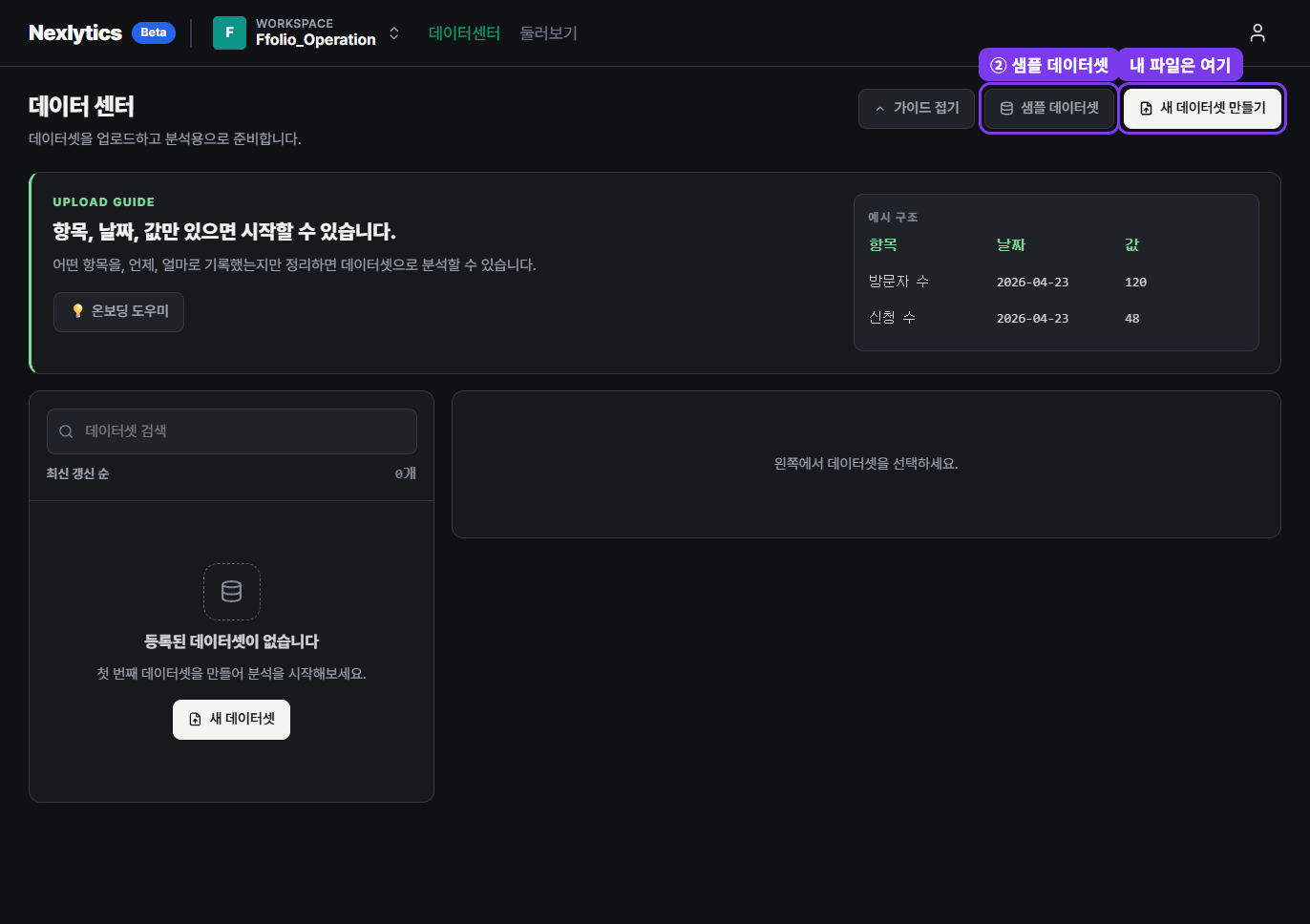
처음 들어가면 등록된 데이터셋이 0개입니다. 오른쪽 위 샘플 데이터셋을 누르세요. 내 파일을 올릴 때 쓰는 새 데이터셋 만들기는 글 뒷부분에서 다룹니다.
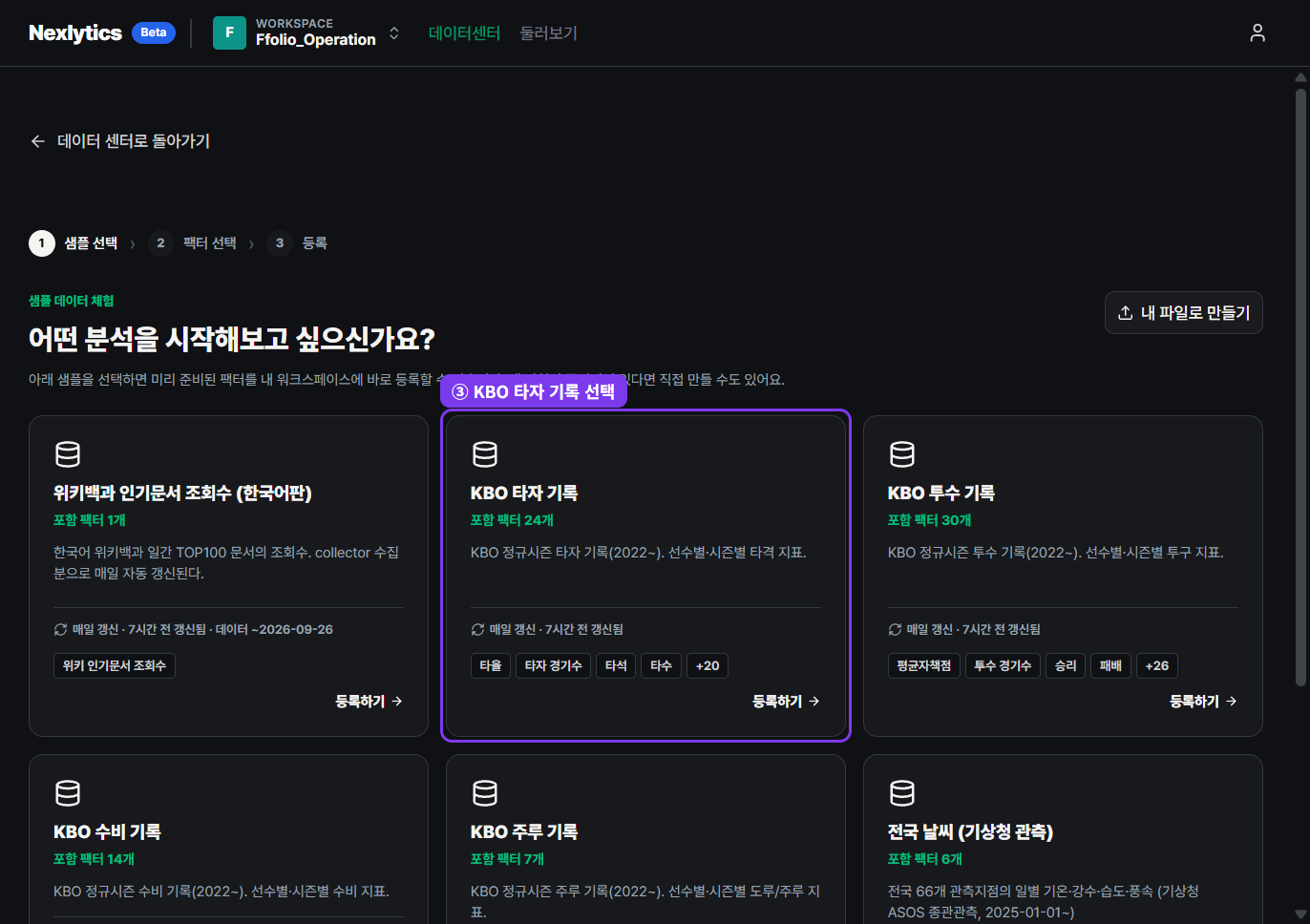
샘플은 여섯 가지가 준비돼 있습니다. KBO 타자·투수·수비·주루 기록, 전국 날씨(기상청 관측), 한국어 위키백과 인기 문서 조회수이고 모두 매일 자동으로 갱신됩니다. 여기서는 KBO 타자 기록을 고릅니다.
3단계. 팩터 고르고 등록하기
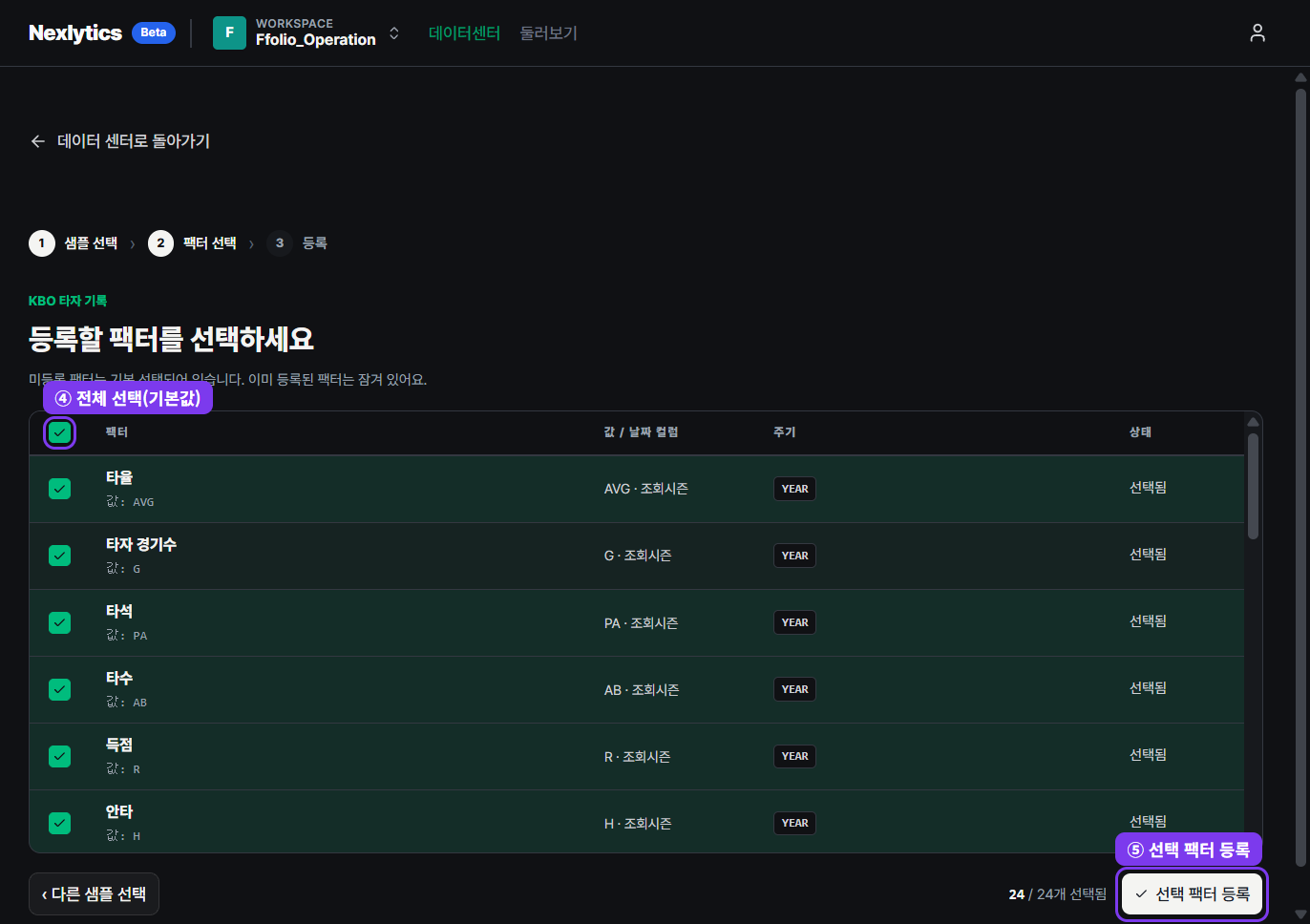
KBO 타자 기록에는 타율, 홈런, 볼넷, 삼진, 장타율, OPS 같은 팩터 24개가 들어 있습니다. 처음에는 모두 선택되어 있으니 그대로 선택 팩터 등록을 누르면 됩니다. 필요한 것만 골라 먼저 등록하고 나머지는 나중에 추가해도 됩니다.
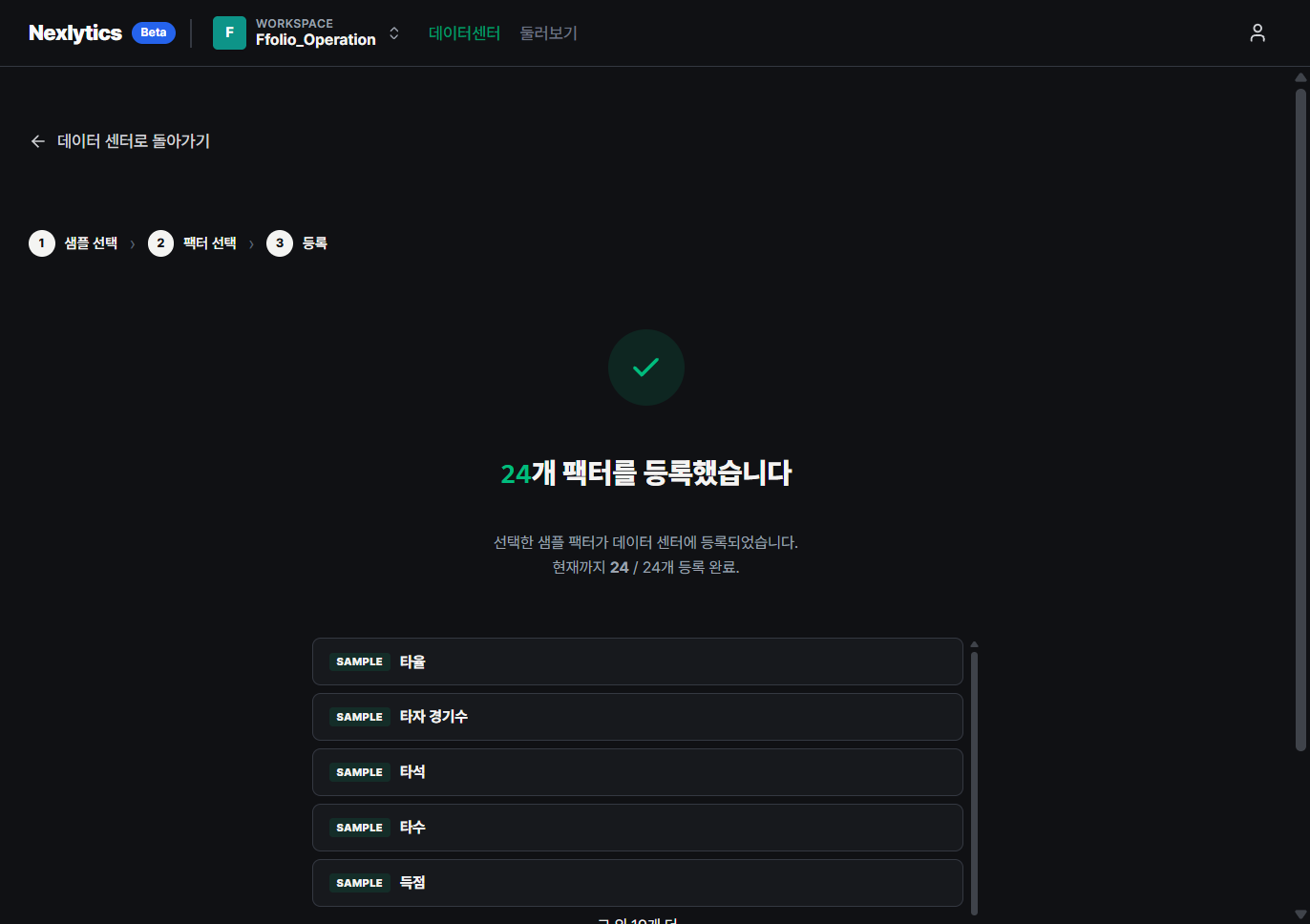
등록은 몇 초면 끝납니다. "24개 팩터를 등록했습니다"가 뜨면 데이터 센터로 이동을 누릅니다.
4단계. 등록된 팩터 확인하기
왼쪽 목록에 팩터 24개가 생겼습니다. 하나를 누르면 오른쪽에 설명, 날짜 범위, 항목 수, 데이터 미리보기가 나옵니다. 홈런을 눌러 보면 2022년부터 2026년까지 다섯 시즌, 선수 707명의 기록이 들어 있다고 나옵니다.
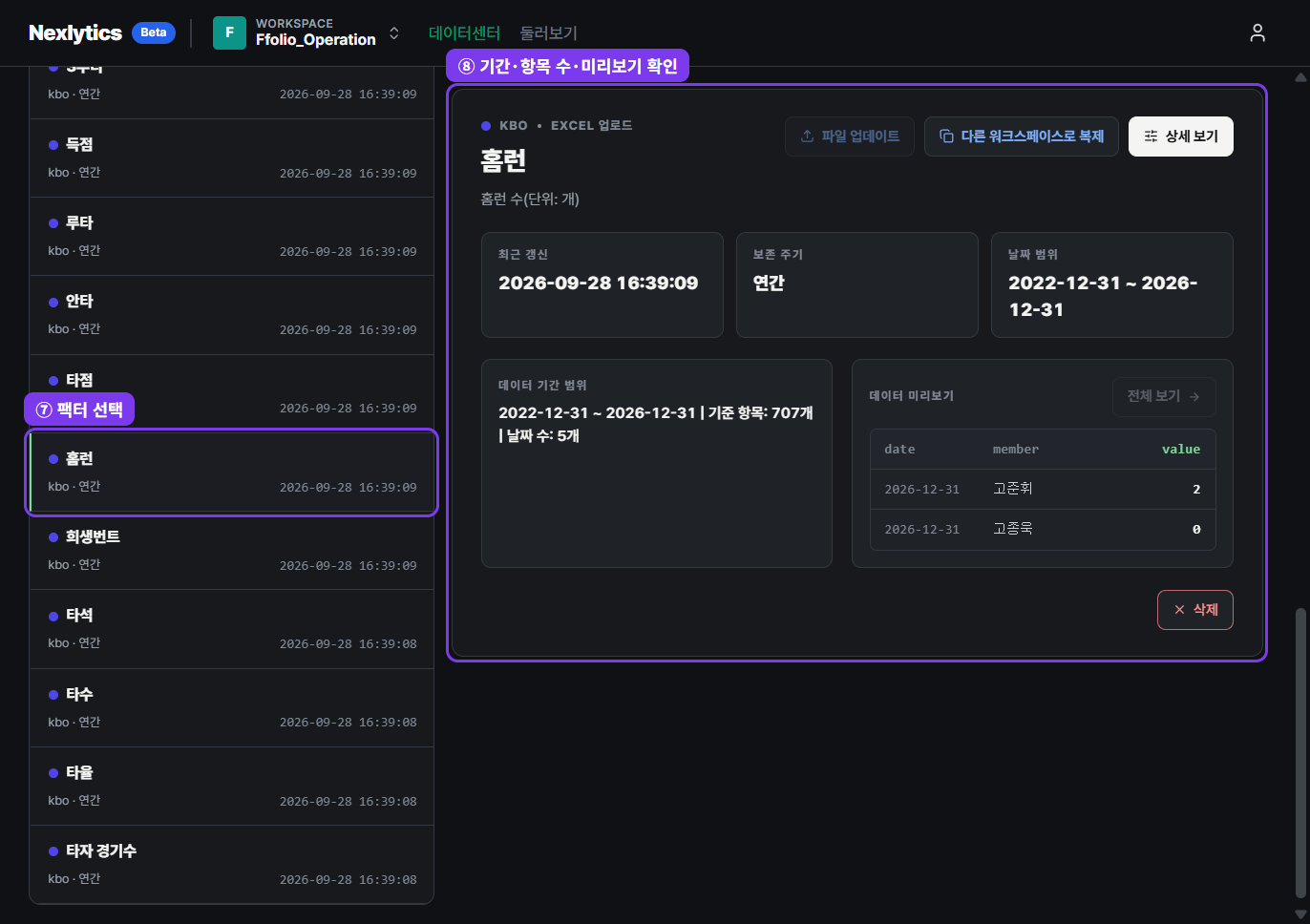
날짜가 매 시즌 12월 31일로 찍혀 있는 건 시즌 기록을 연 단위로 저장했기 때문입니다. 2편에서 2025 시즌 차트를 만들 때 기준일로 2025-12-31을 고르는 이유가 이것입니다.
내 파일을 올리고 싶다면
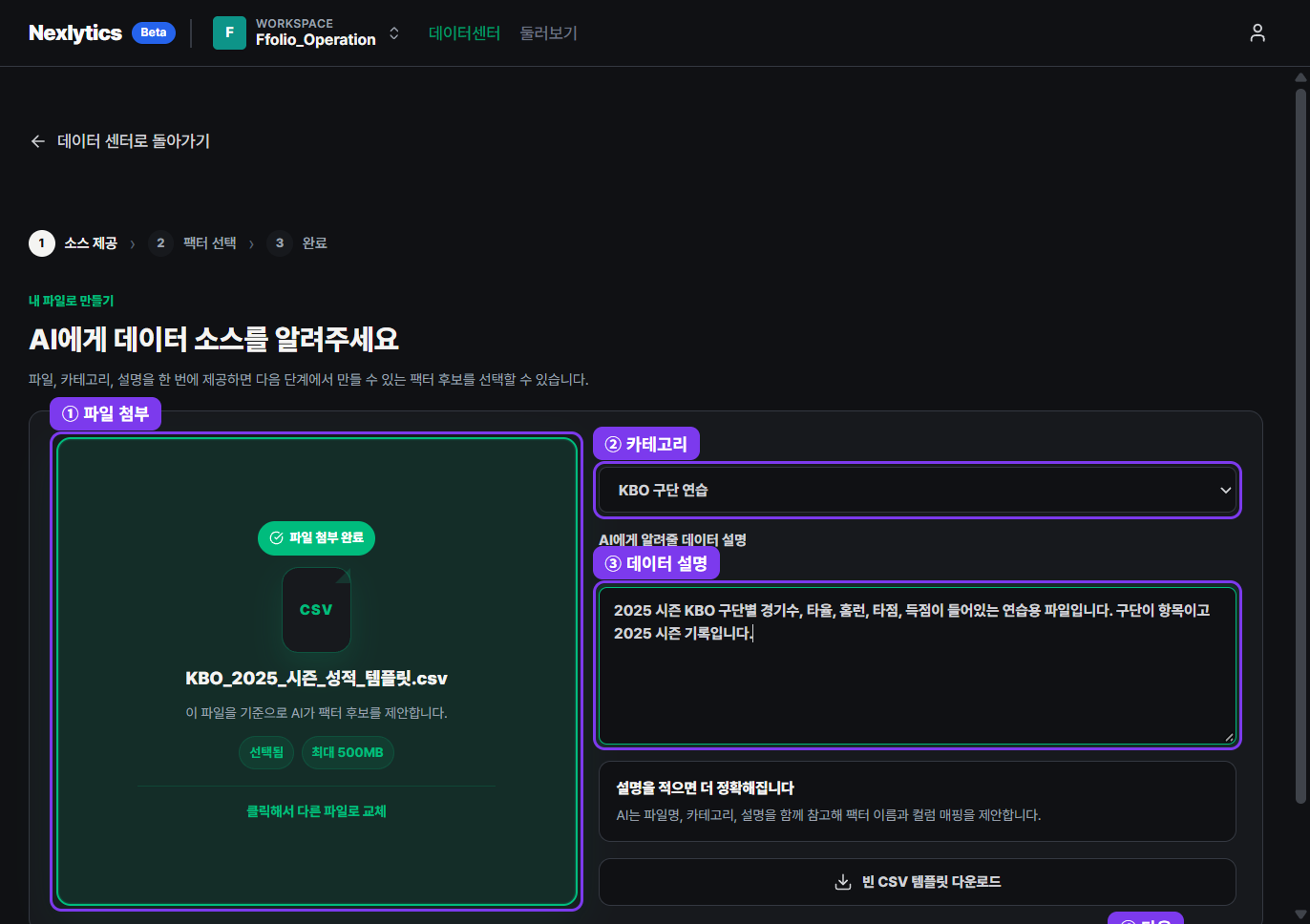
가지고 있는 엑셀이나 CSV도 올릴 수 있습니다. 데이터센터의 새 데이터셋 만들기를 누르면 "내 파일로 만들기" 화면이 나옵니다. 파일을 첨부하고, 카테고리를 고르고, 어떤 데이터인지 한두 문장으로 적은 뒤 팩터 선택으로 이동을 누르면 AI가 열을 읽어 만들 수 있는 팩터 후보를 보여줍니다. 후보를 고르면 등록이 끝납니다.
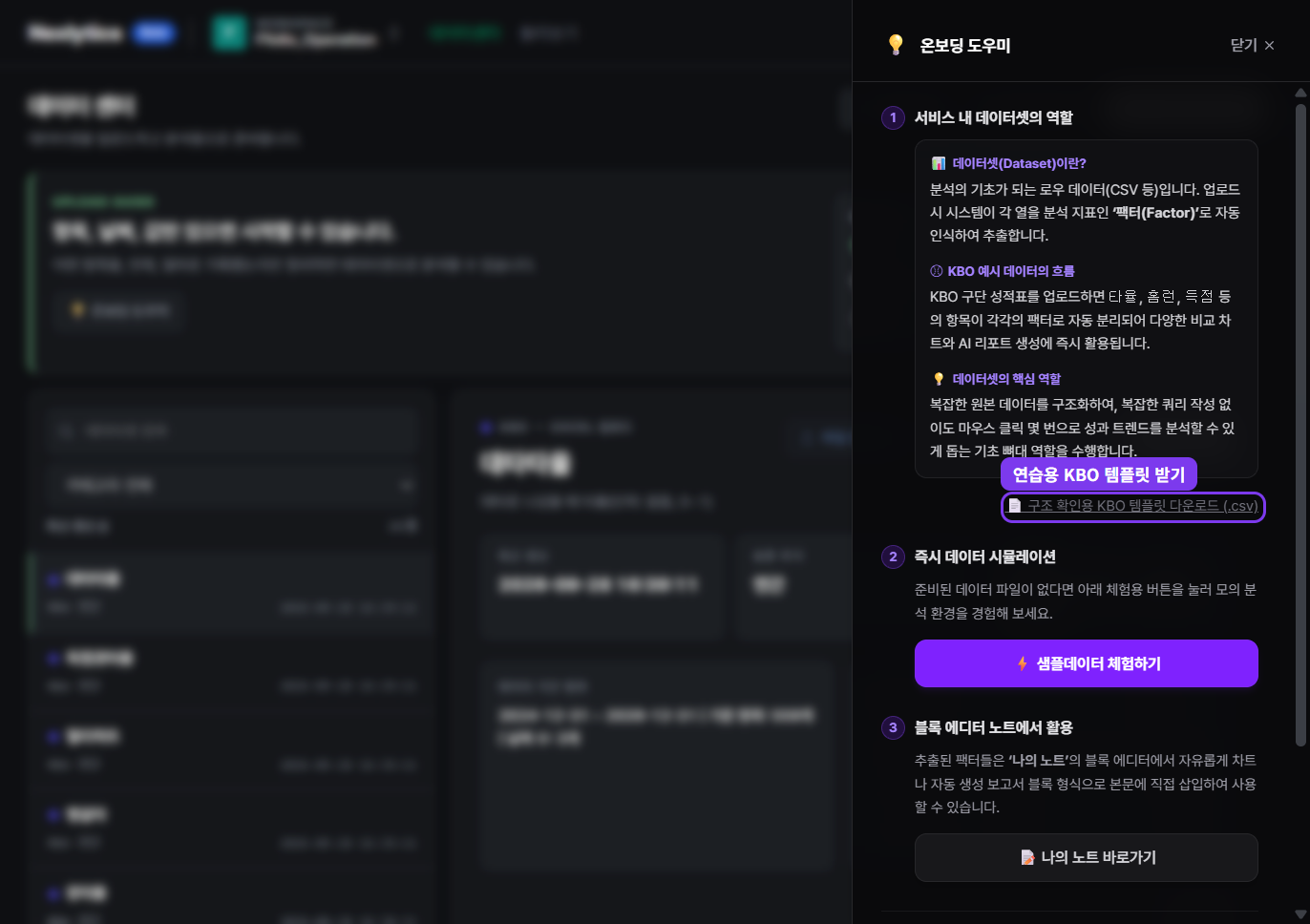
연습용 파일이 없다면 데이터센터의 온보딩 도우미에서 KBO 구단 성적 템플릿(CSV)을 받을 수 있습니다.
파일을 준비할 때 자주 막히는 곳은 네 군데입니다.
첫 줄은 반드시 열 이름(구단, 경기수, 타율처럼)이어야 합니다.
한글이 깨지면 CSV를 UTF-8로 다시 저장하세요.
선수 이름처럼 값 안에 쉼표가 들어가면 큰따옴표로 감싸야 합니다. 예: "Kim, Minsu"
날짜 열을 하나 넣어 두면 AI가 항목, 날짜, 값을 더 정확하게 맞춥니다.
다음 글
재료가 준비됐으니 이제 차트를 만들 차례입니다. 2편에서는 방금 등록한 홈런 팩터로 "2025 시즌 20홈런 이상 타자" 차트를 만들어 봅니다.