⑤ [가이드노트] 데이터센터에서 팩터 찾고 관리하기
앞 편에서 등록한 팩터가 늘어나면 어디서 찾고 어떻게 관리할까요? 데이터센터는 워크스페이스에 등록된 데이터셋(팩터)을 모아 보는 곳입니다. 이 글에서는 Ffolio_Operation의 KBO 타자 기록 24개를 기준으로 검색과 상세 보기를 익히고, 샘플 팩터 하나를 추가했다가 정리하는 과정까지 살펴봅니다.
1. 데이터센터 전체 화면 익히기
상단 데이터센터를 누릅니다. 왼쪽에는 검색창, 카테고리 필터, 최신 갱신 순 목록이 있고 오른쪽에는 선택한 팩터의 정보와 데이터 미리보기가 나옵니다. 맨 위에는 샘플 데이터셋과 새 데이터셋 만들기가 있습니다.

오른쪽에서 이름과 설명, 최근 갱신, 보존 주기, 날짜 범위, 기준 항목 수, 날짜 수, date/member/value 미리보기를 확인하세요. 예시 KBO 팩터는 연간 단위입니다. 파일 업데이트와 미리보기 전체 보기가 회색으로 비활성화된 화면이라 이 글에서는 사용하지 않습니다.
2. 이름으로 검색하고 카테고리로 좁히기
왼쪽 데이터셋 검색에 `홈런`을 입력하면 24개 중 홈런 팩터 1개만 남습니다. 오른쪽 정보도 검색 결과의 팩터로 바뀝니다. 검색어를 지우면 다시 전체 목록을 볼 수 있습니다.
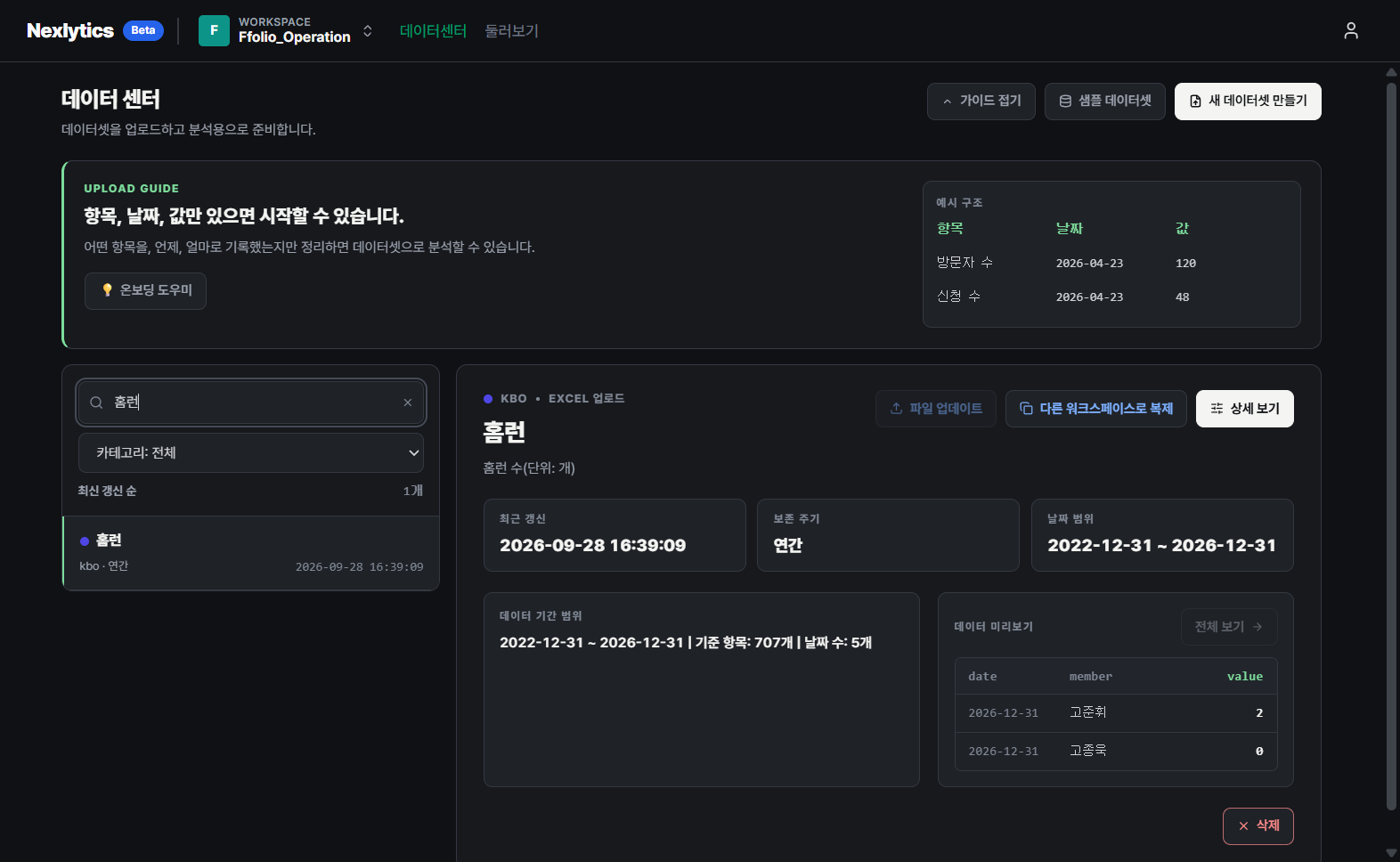
카테고리 필터는 같은 주제끼리 묶어 보는 기능입니다. KBO 팩터만 있던 때에는 `전체`와 `kbo` 두 선택지가 있었고, 위키백과 샘플을 등록한 뒤에는 `위키백과`도 추가됐습니다. 검색과 필터를 함께 써 필요한 팩터를 찾으세요.
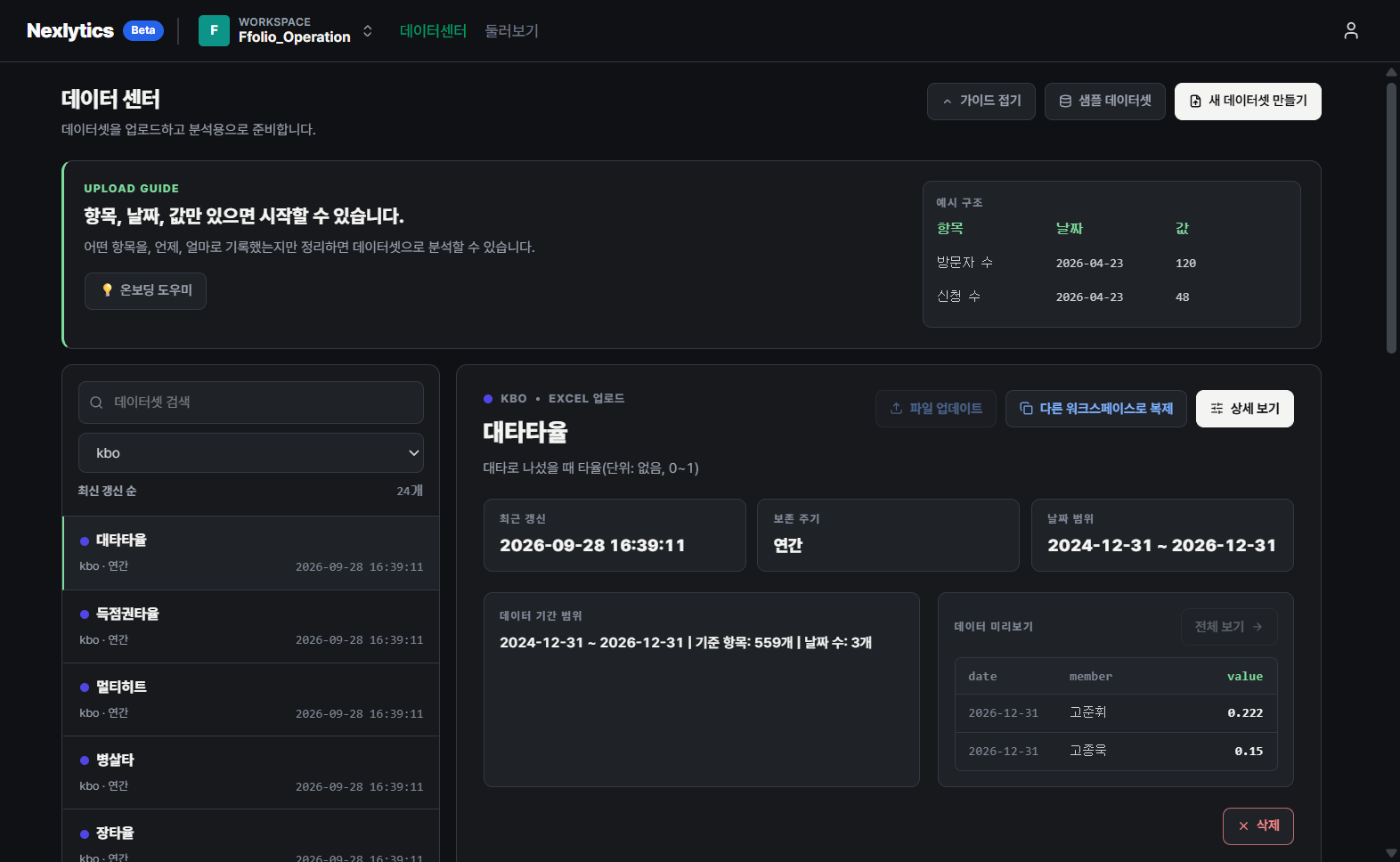
3. 팩터 상세 정보 보기
목록에서 팩터를 선택한 뒤 오른쪽 상세 보기를 누릅니다. 예시 `홈런` 팩터에는 이름, 설명, 카테고리 `kbo`, 보존 주기 `연간`, 값 타입 `number`, 등록 팩터 ID가 표시됩니다. 왼쪽 위의 데이터 센터 목록으로 버튼으로 돌아올 수 있습니다.

현재 확인한 상세 화면에서는 기본 정보 외의 데이터 관리와 업데이트 이력 탭이 비활성화돼 있습니다. 이 버튼으로 편집할 수 있다고 생각하지 마세요.
4. 준비된 샘플 팩터 추가하기
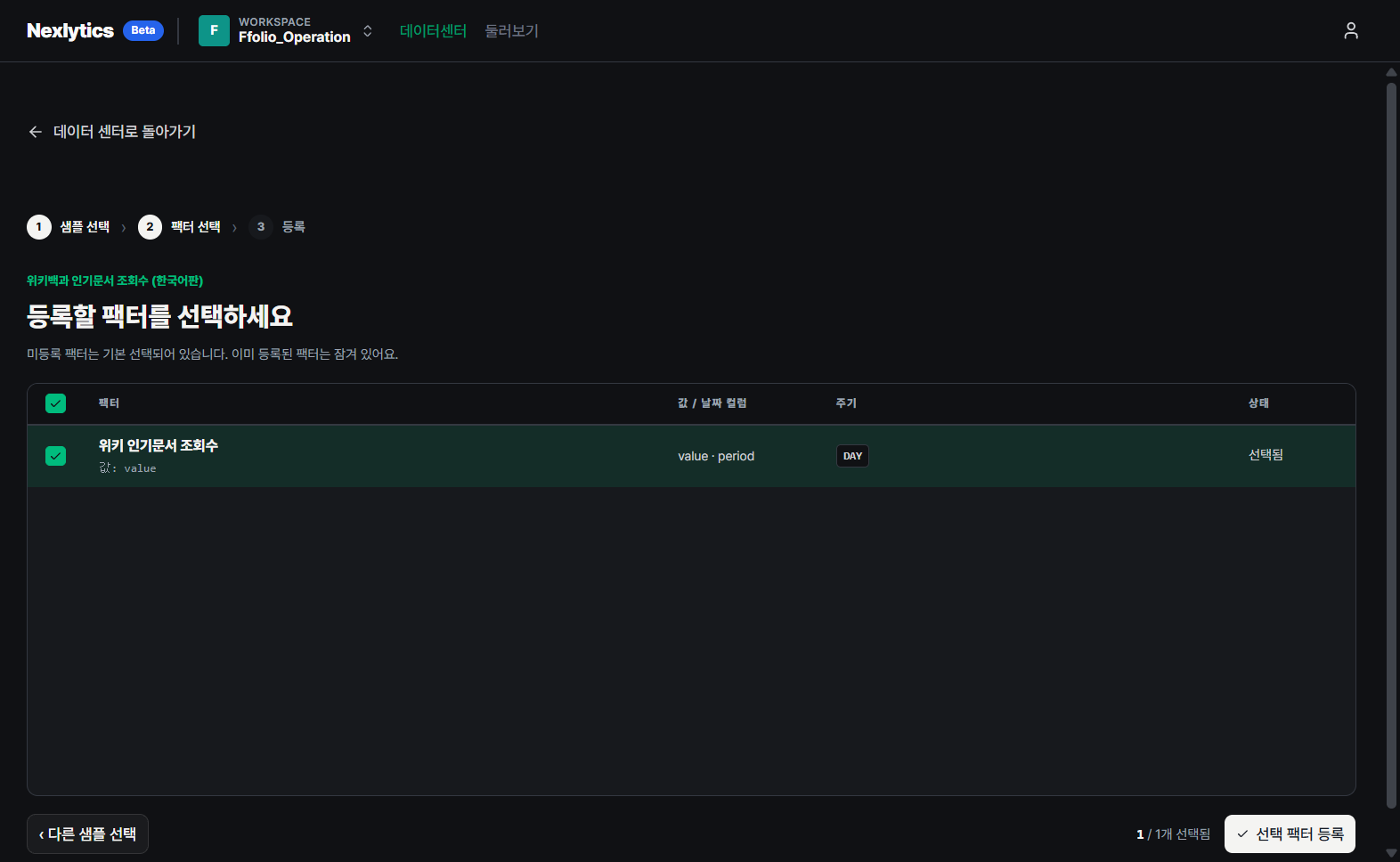
데이터센터 위쪽 샘플 데이터셋을 누릅니다. KBO 타자 기록 샘플은 24개 전부 등록 완료로 표시됐고, 위키백과 인기문서 조회수(한국어판)는 1개 팩터를 등록할 수 있었습니다. 샘플은 일부만 먼저 등록하고 나중에 나머지를 추가할 수 있다고 화면에 안내됩니다.

샘플을 고르면 등록 가능한 팩터가 기본 선택됩니다. 이미 등록한 팩터는 잠겨 있습니다. 위키백과 샘플에서는 `위키 인기문서 조회수` 한 개가 선택됐고, 선택 팩터 등록으로 진행했습니다.
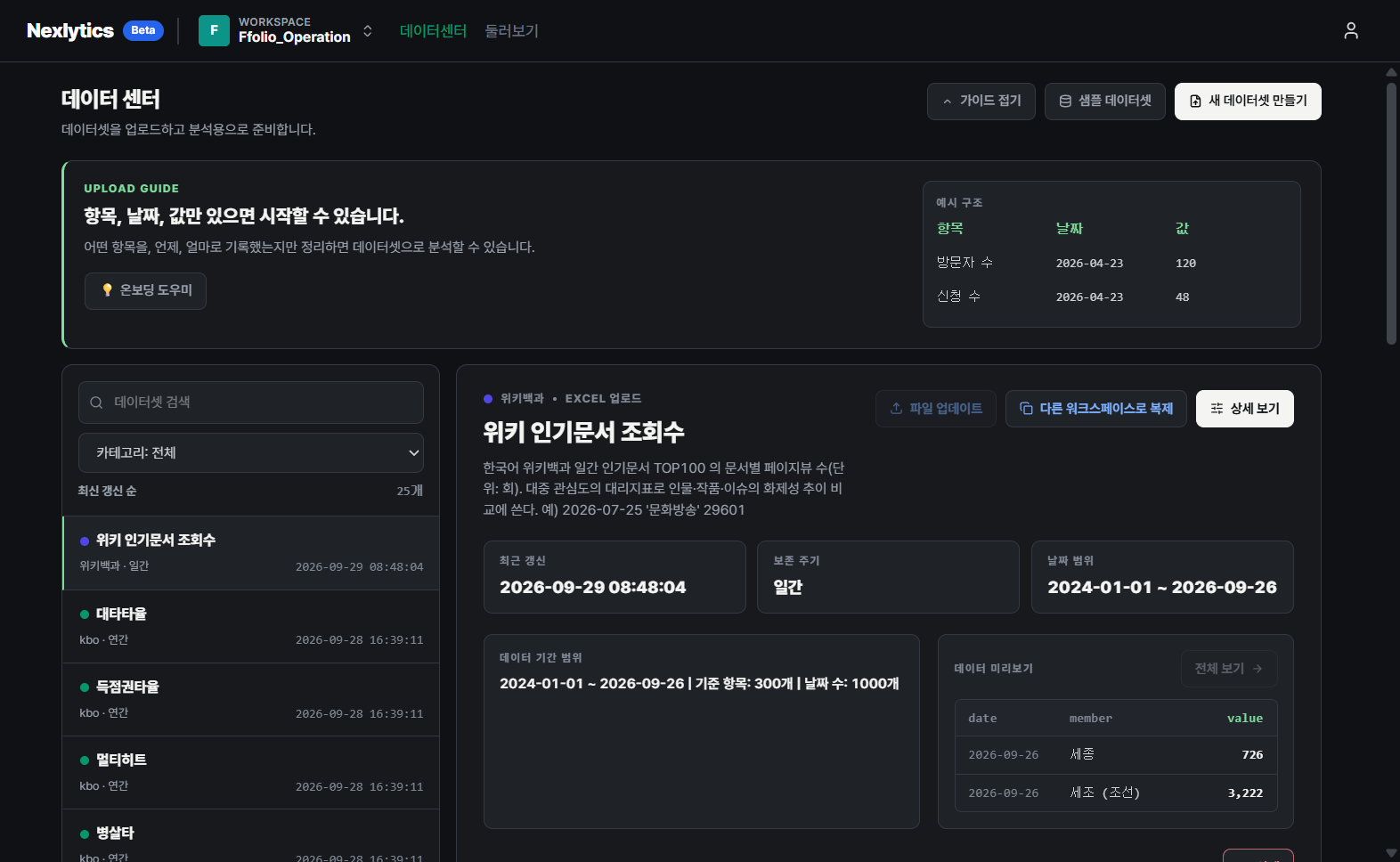
등록 완료 화면에서 1/1개 등록을 확인하고 데이터 센터로 이동했습니다. 목록은 24개에서 25개로 늘었고 방금 추가한 팩터가 맨 위에 나타났습니다. 예시 팩터의 카테고리는 `위키백과`, 보존 주기는 `일간`입니다.

5. 다른 워크스페이스로 복제하기
팩터 오른쪽의 다른 워크스페이스로 복제를 누르면 대상 워크스페이스 목록이 열립니다. 창 안내에 따르면 팩터의 정의와 저장된 데이터를 함께 복사합니다. 대상 하나를 선택하면 복제 버튼이 활성화됩니다.
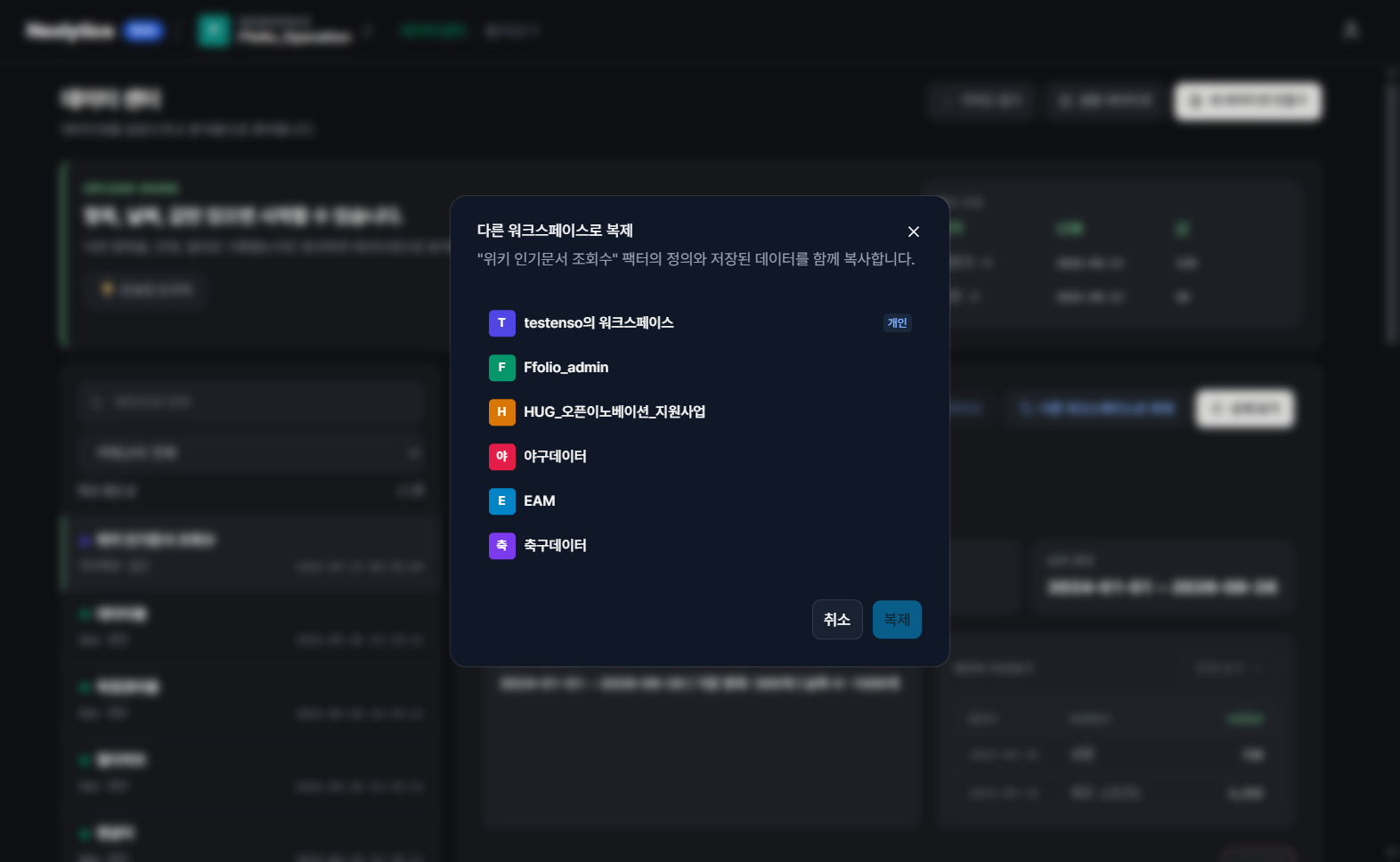
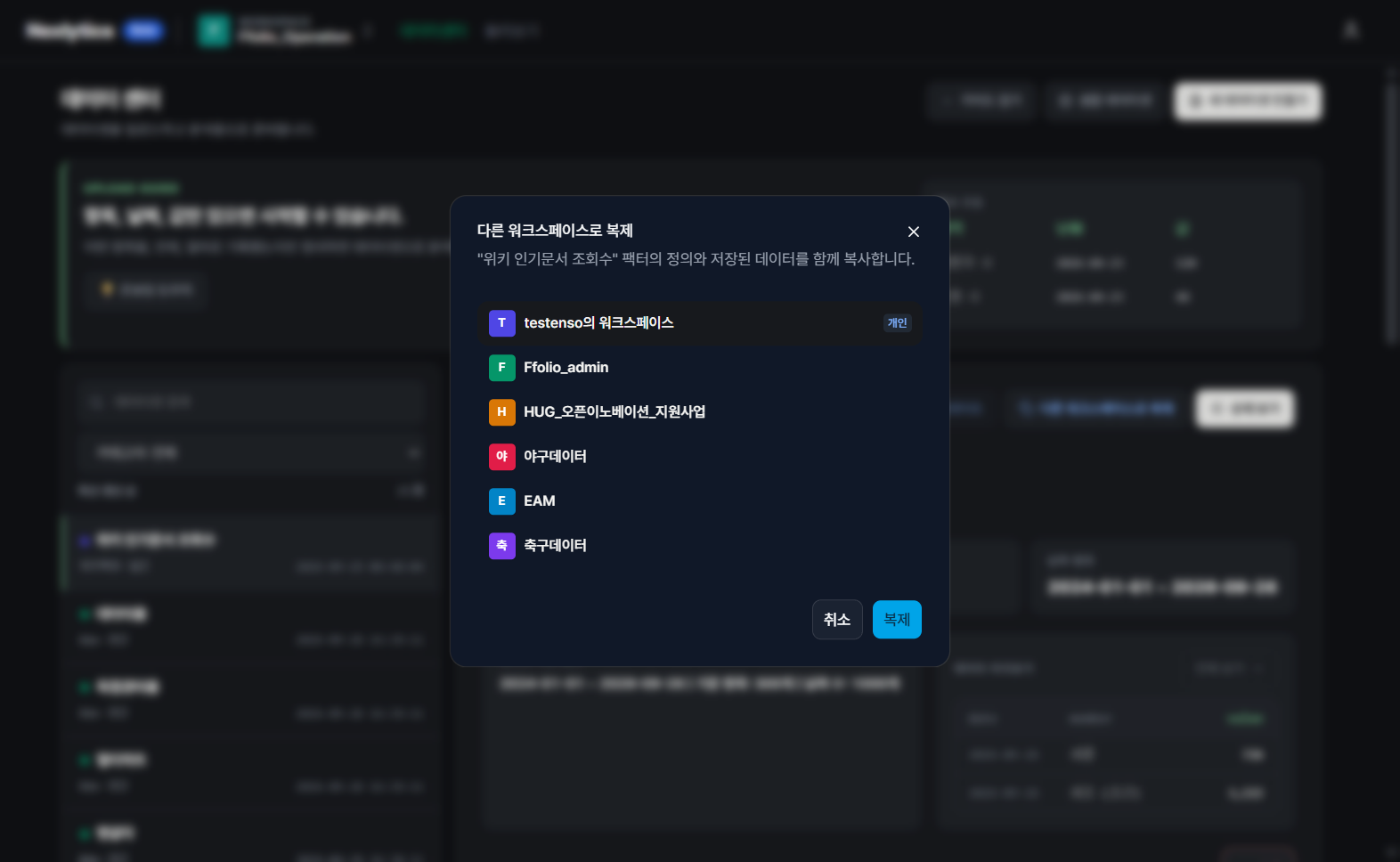
여기서는 취소로 닫았습니다. 실제 복제 완료 결과나 대상 워크스페이스의 상태는 확인하지 않았습니다. 복제하면 대상에 별도 팩터가 생길 수 있으니 위치를 확인한 뒤 실행하세요.
6. 삭제는 특히 조심하기
팩터 카드의 맨 아래 삭제 버튼은 별도 확인창 없이 바로 실행됐습니다. 실습용으로 추가한 위키백과 팩터만 삭제했고, 목록은 다시 원래의 KBO 24개로 돌아왔습니다. 차트나 WIT에서 쓰는 기존 팩터에는 누르지 마세요. 삭제 전 연결된 노트와 차트를 확인하는 것이 안전합니다.
이 글의 캡쳐에는 위키백과 팩터가 보이지만 실습 후 삭제했습니다. 현재 Ffolio_Operation에는 기존 KBO 타자 팩터 24개가 남아 있습니다.
내 파일로 새 데이터셋 만들기는?
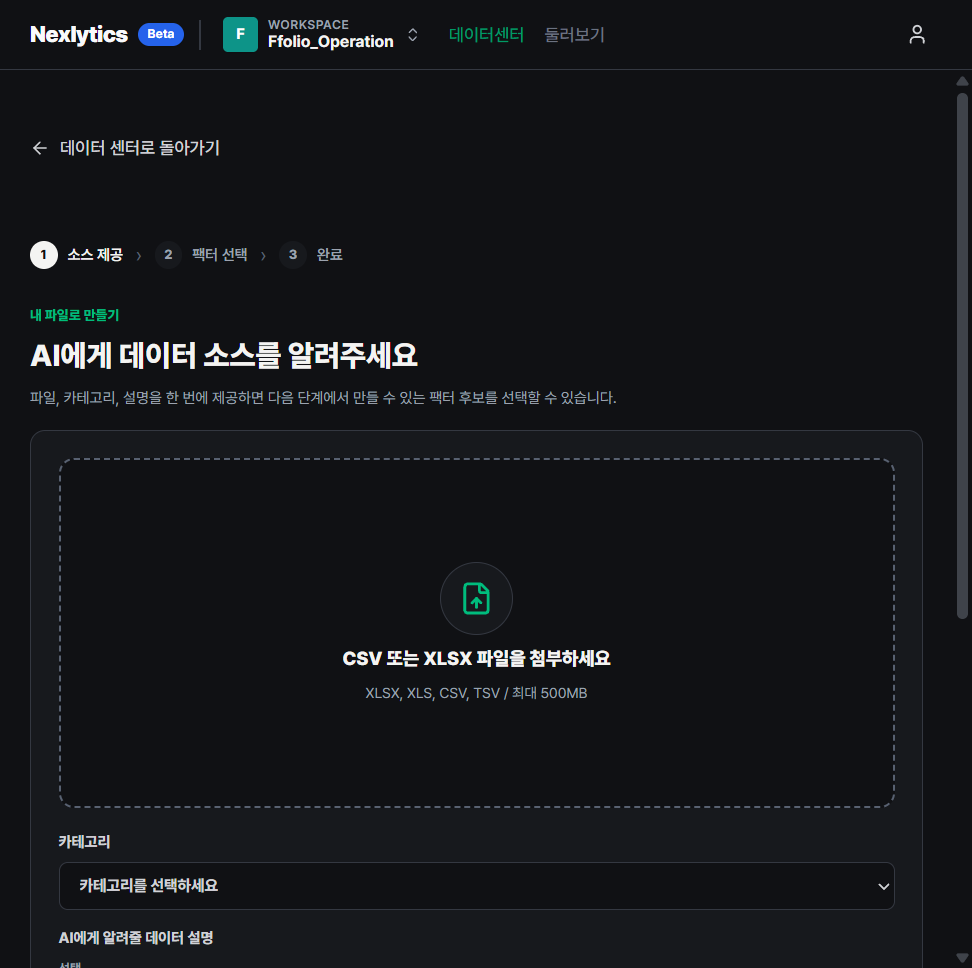
새 데이터셋 만들기를 누르면 CSV/XLSX 등을 첨부하고 카테고리와 설명을 입력하는 화면이 열립니다. 빈 CSV 템플릿 다운로드도 있습니다. 다만 현재 파일 업로드의 AI 팩터 후보 탐지 단계에서 서버 오류가 반복되어, 이 글에서는 성공적인 등록 절차로 안내하지 않습니다. 지금 바로 시작하려면 위의 준비된 샘플을 사용하세요.
한눈에 정리
목적 | 위치 | 주의 |
|---|---|---|
팩터 찾기 | 왼쪽 검색창 / 카테고리 필터 | 검색어와 카테고리를 함께 사용 |
정보 확인 | 팩터 선택 → 상세 보기 | 일부 관리 탭은 비활성화 |
샘플 추가 | 샘플 데이터셋 → 팩터 선택 → 등록 | 미등록 팩터가 기본 선택 |
다른 곳에 복사 | 다른 워크스페이스로 복제 → 대상 선택 | 이번 실습에서는 실제 복제하지 않음 |
삭제 | 팩터 카드 아래 삭제 | 확인창 없이 즉시 실행됨 |
다음 글
다음 편에서는 넥스리틱스 요금제를 정리합니다. FREE와 PRO의 차이, 한도를 넘으면 생기는 일, 내 사용량을 확인하고 플랜을 바꾸는 방법을 살펴봅니다.