⑦ [가이드노트] 노트 에디터 기본기
차트만 덩그러니 있는 노트보다 제목, 요약, 표, 설명이 함께 있는 노트가 훨씬 읽기 좋습니다. 이 글에서는 "에디터 연습 노트"를 만들어 넥스리틱스 노트 에디터의 기본 기능을 하나씩 써 봅니다.
1. 모든 블록은 / 키에서 시작해요
본문 빈 줄에서 / 키를 누르면 블록 메뉴가 열립니다. 맨 위에는 차트 AI가 있고, 아래로 기본 블록, 데이터, 레이아웃, 미디어 순서로 이어집니다.
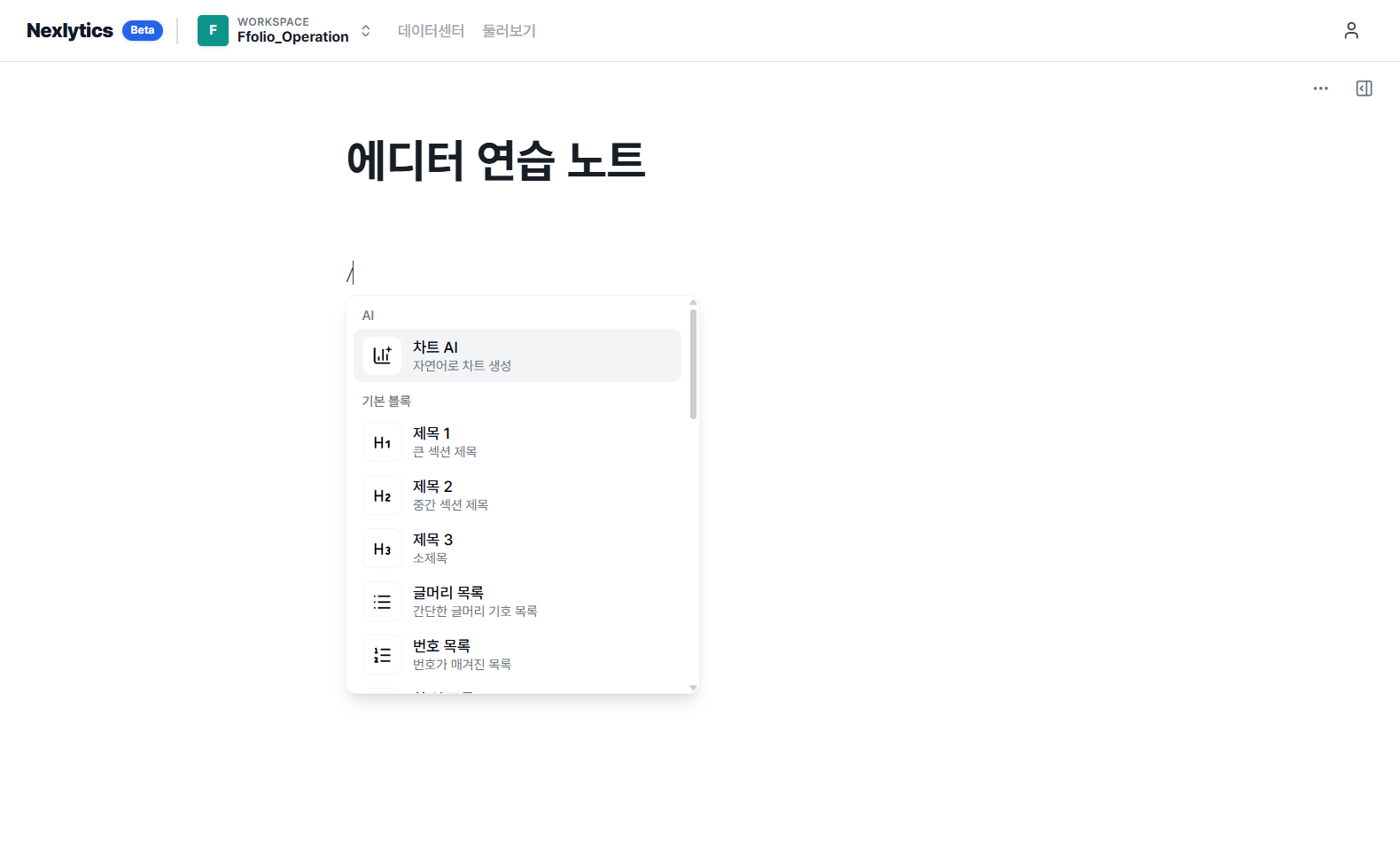
메뉴가 열린 상태에서 글자를 이어 치면 목록이 좁혀집니다. 예를 들어 `/콜`까지만 쳐도 콜아웃만 남고, Enter를 누르면 바로 들어갑니다.
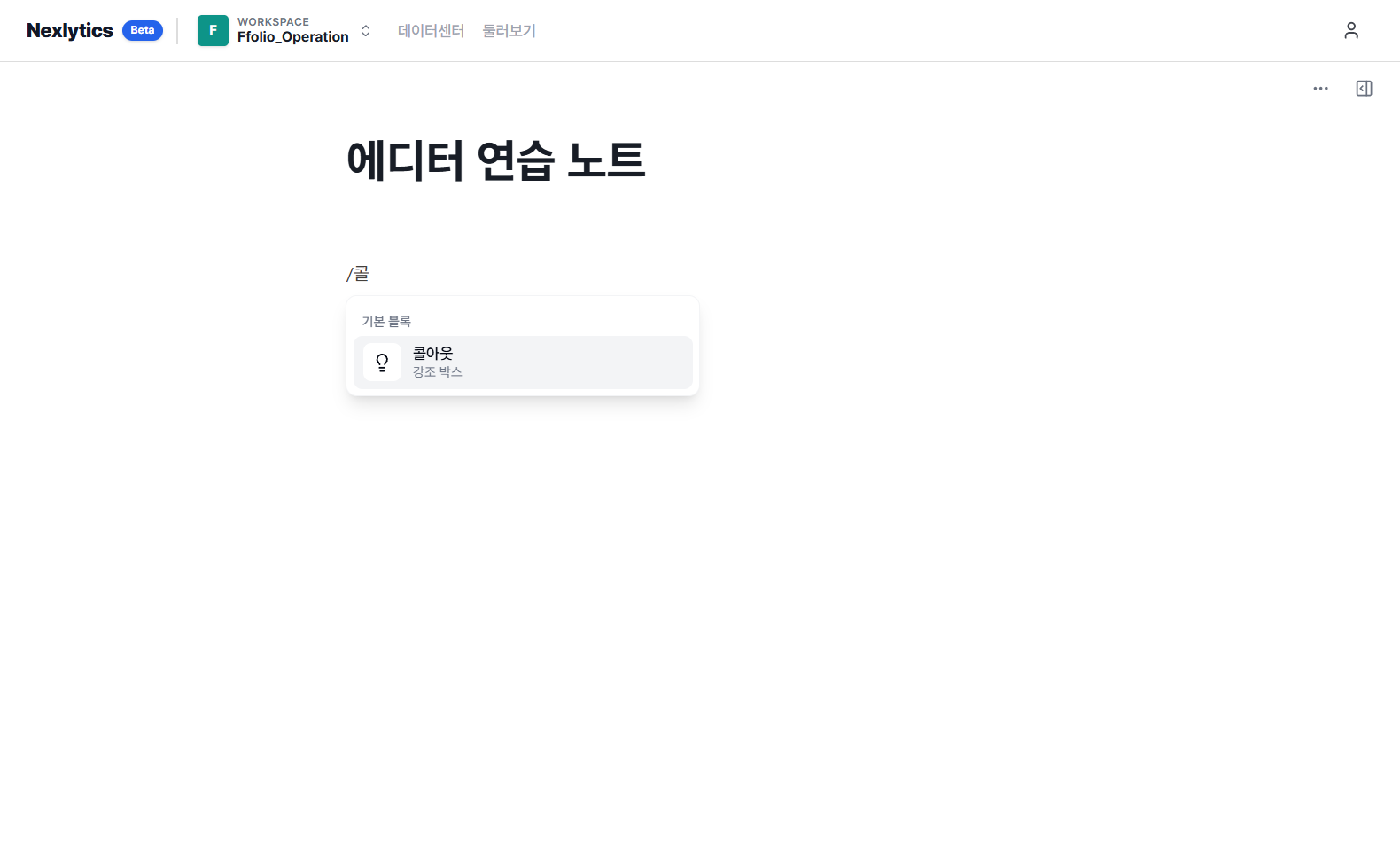
블록 이름에 띄어쓰기가 있으면 검색 중 스페이스를 누르는 순간 메뉴가 닫힙니다. "제목 2"는 `/제목`까지만 치고 방향키로 고르세요.
그룹 | 넣을 수 있는 블록 |
|---|---|
AI | 차트 AI (자연어로 차트 생성) |
기본 블록 | 제목 1·2·3, 글머리 목록, 번호 목록, 할 일 목록, 인용, 코드 블록, 다이어그램, 수식 블록, 구분선, 콜아웃, 토글, 표, 마크다운 붙여넣기 |
데이터 | 차트 (2편에서 설명) |
레이아웃 | 2단 컬럼, 3단 컬럼 |
미디어 | 이미지 (URL), 임베드, YouTube |
2. 제목과 목록
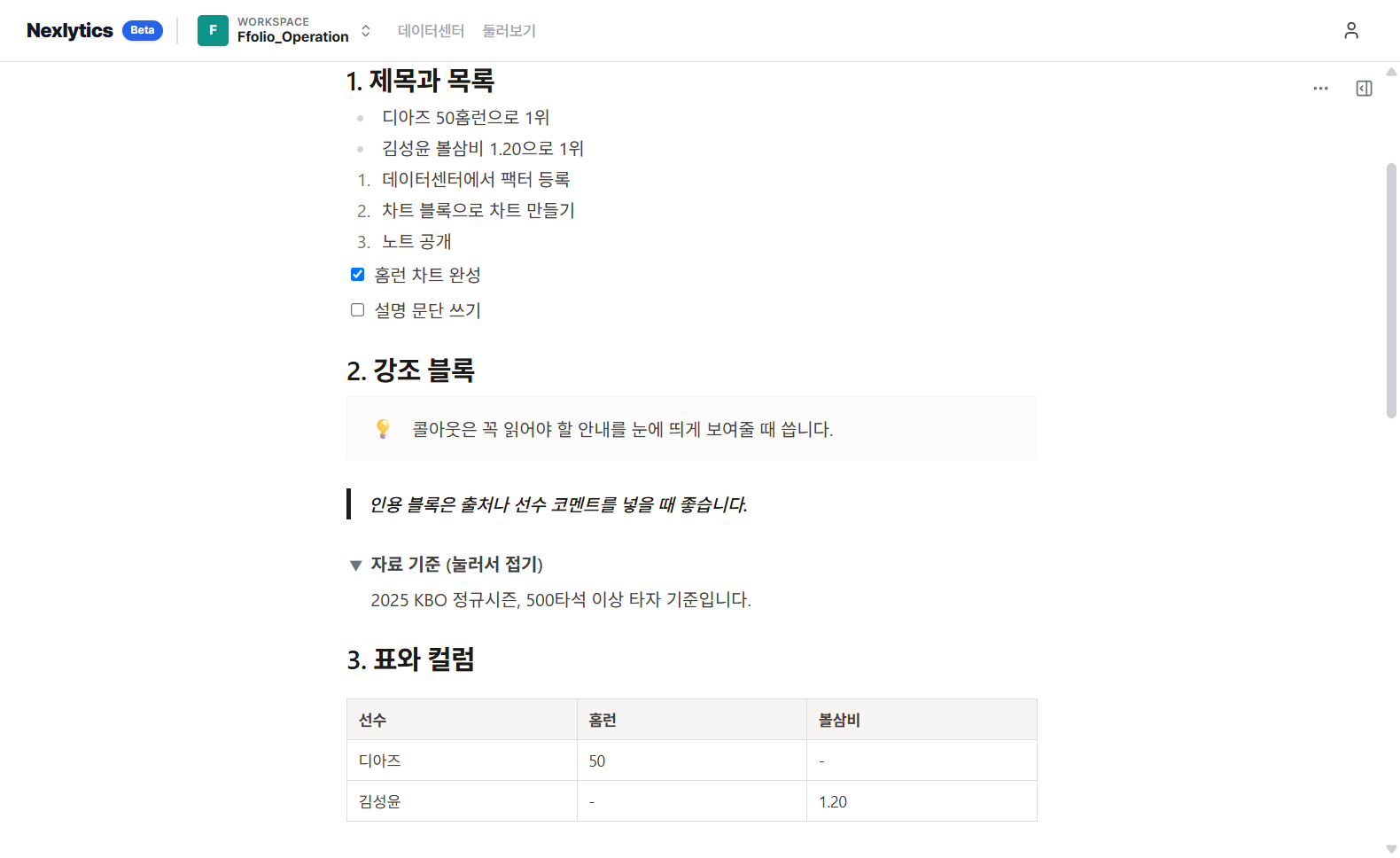
섹션마다 제목 2를 넣고, 핵심 수치는 글머리 목록, 순서가 있는 절차는 번호 목록, 해야 할 일은 할 일 목록으로 정리합니다. 할 일 목록은 체크박스를 눌러 완료 표시를 할 수 있습니다.
3. 콜아웃, 인용, 토글
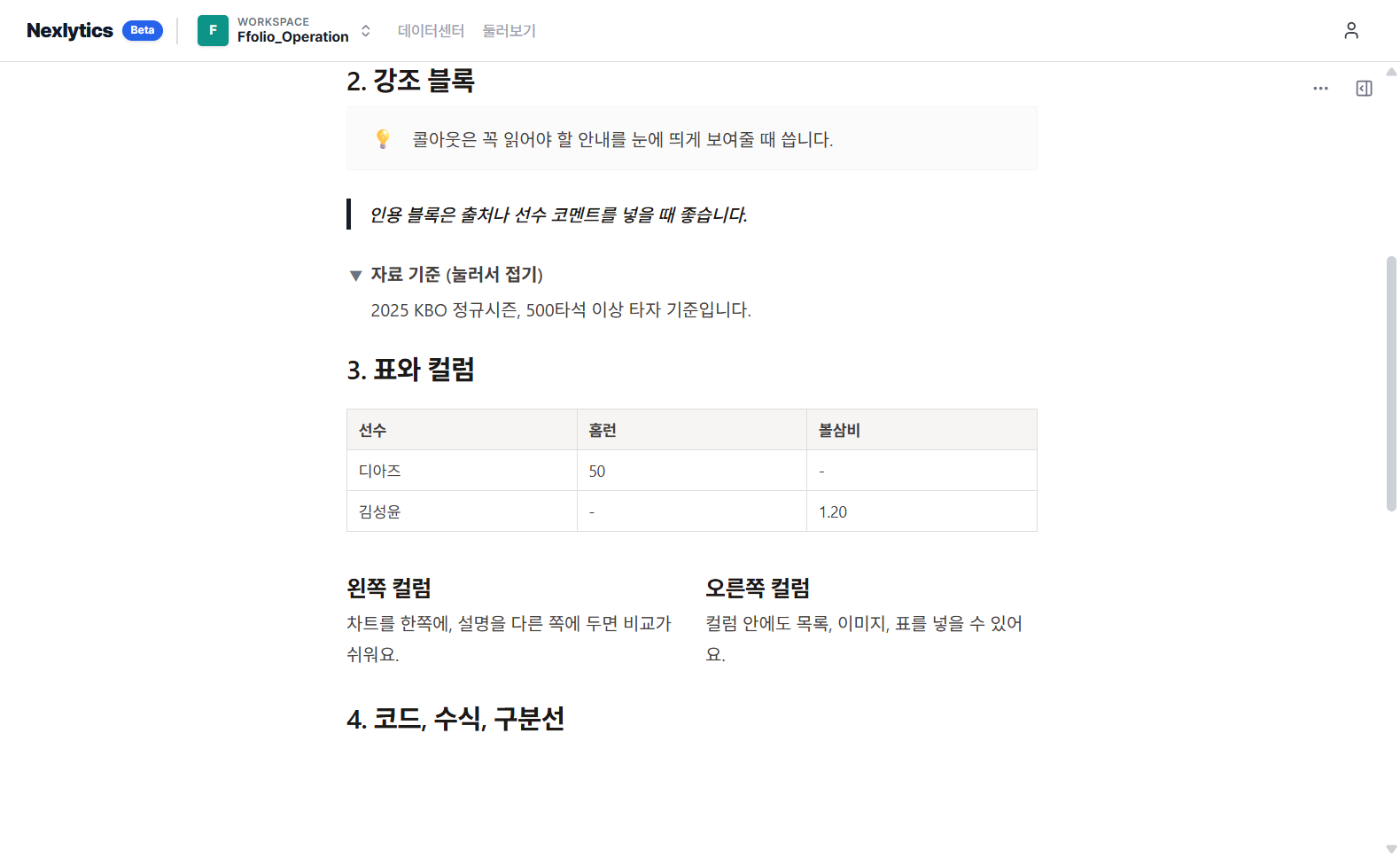
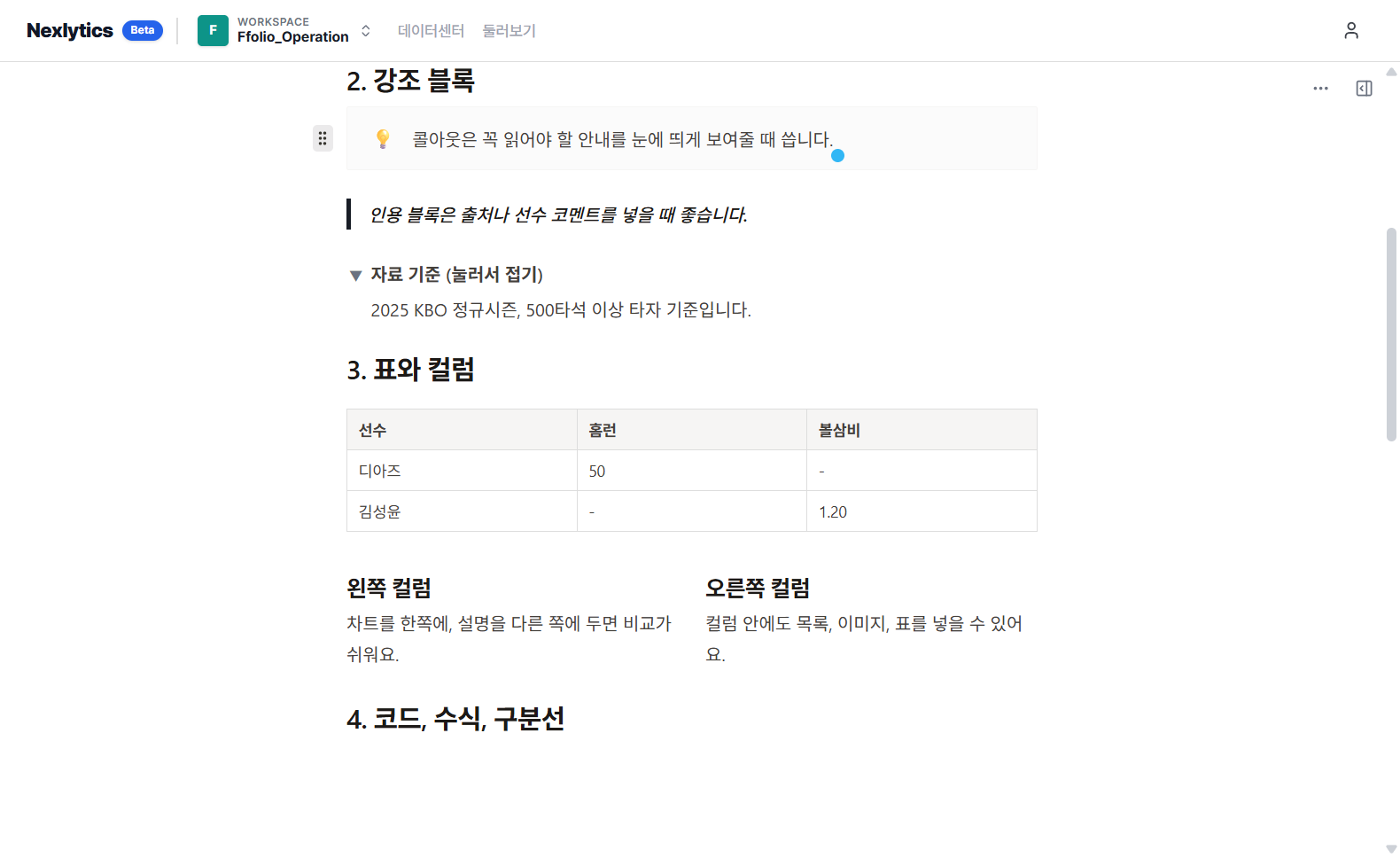
콜아웃은 꼭 읽어야 할 안내를 박스로 강조합니다. 왼쪽 이모지를 누르면 바꿀 수 있습니다. 인용은 출처나 코멘트에, 토글은 자료 기준처럼 길지만 가끔만 볼 내용을 접어 둘 때 좋습니다. 토글 앞 ▼를 누르면 접히고 펼쳐집니다.
4. 표와 컬럼
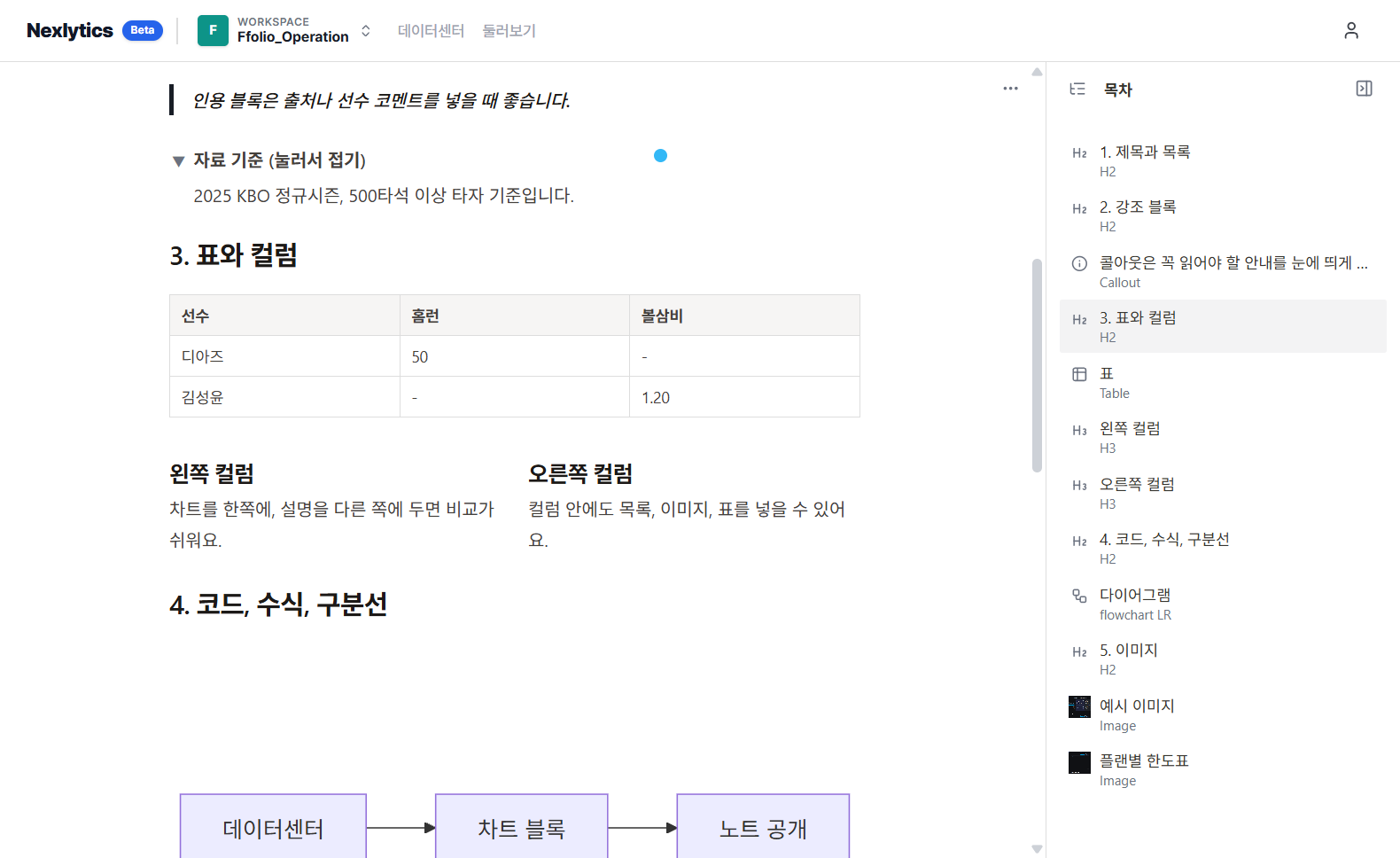
표는 선수별 수치를 나란히 비교할 때 씁니다. 2단/3단 컬럼을 쓰면 블록을 옆으로 나란히 놓을 수 있습니다. 한쪽에 차트, 다른 쪽에 설명을 두면 비교가 쉬워집니다.

5. 다이어그램과 수식
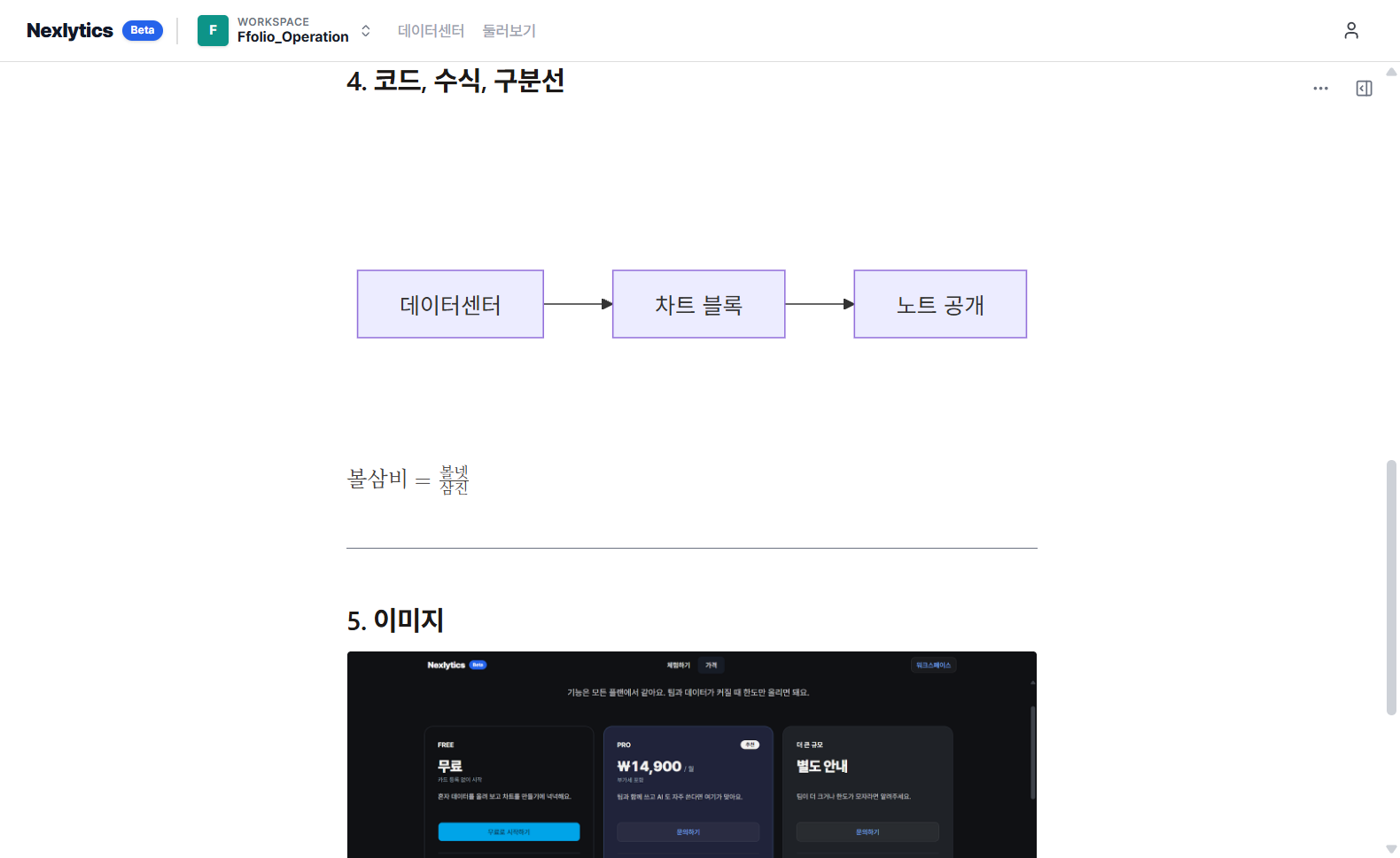
다이어그램은 Mermaid 문법으로 순서도를 그립니다. 예를 들어 `flowchart LR` 다음에 `A[데이터센터] --> B[차트 블록] --> C[노트 공개]`를 쓰면 아래처럼 그려집니다. 수식 블록은 LaTeX 문법으로 WIT 계산식을 보여줄 때 유용합니다. 블록 사이를 나눌 때는 구분선을 씁니다.
6. 글자 서식과 색
글자를 드래그해 선택하면 서식 도구가 뜹니다. 왼쪽 본문 버튼으로 블록 종류를 바꾸고, 굵게, 기울임, 밑줄, 취소선, 인라인 코드, 강조, 링크, 색상을 적용할 수 있습니다.

팔레트 모양 색상 버튼을 누르면 글자 색 10가지와 배경 색 9가지 중에서 고를 수 있습니다.

7. 이미지 넣기
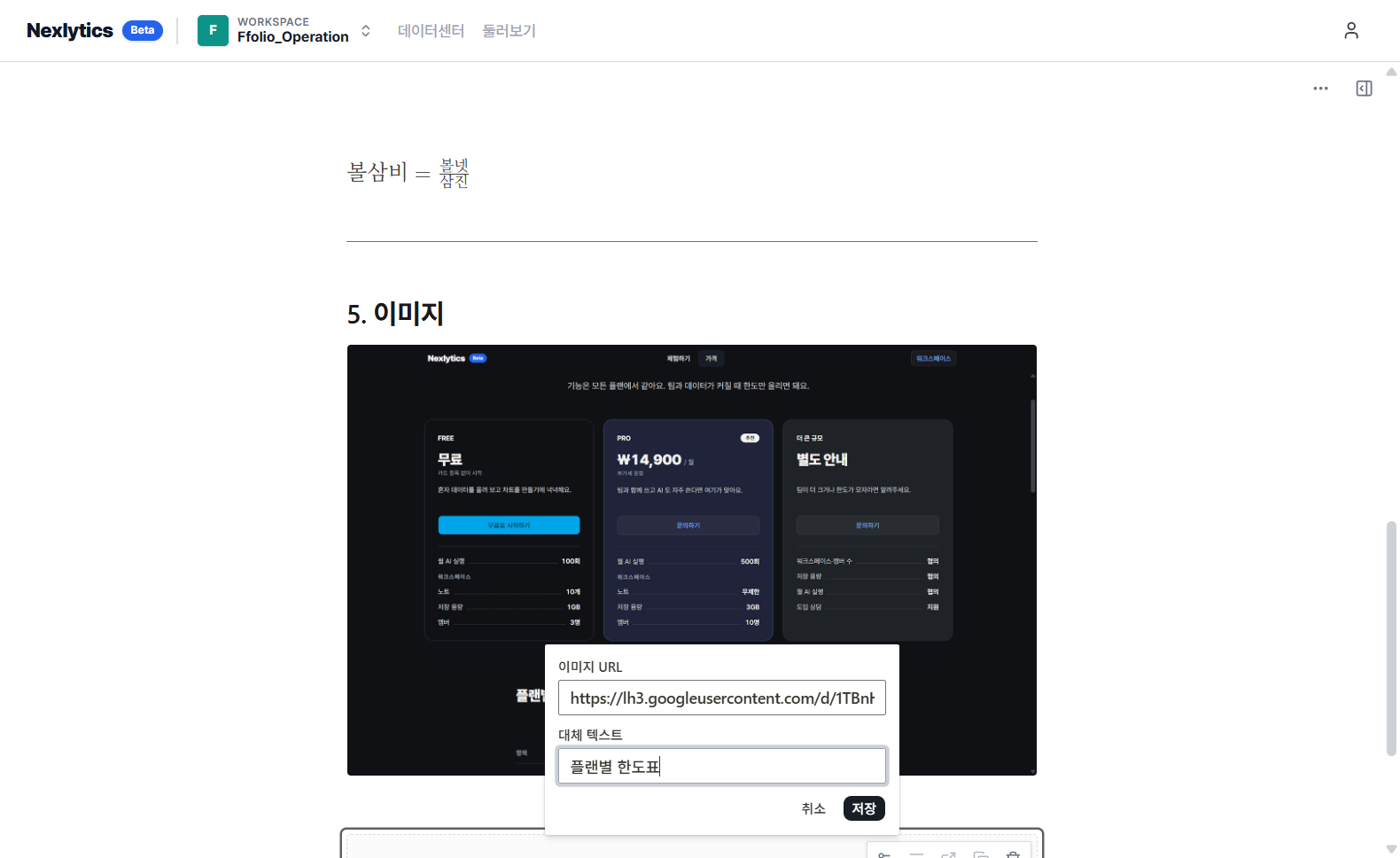
`/이미지`로 이미지 블록을 넣으면 이미지 URL과 대체 텍스트를 입력하는 창이 열립니다. 인터넷 주소(https)로 열리는 이미지만 넣을 수 있고, 내 컴퓨터 파일을 바로 올리는 기능은 아직 없습니다.
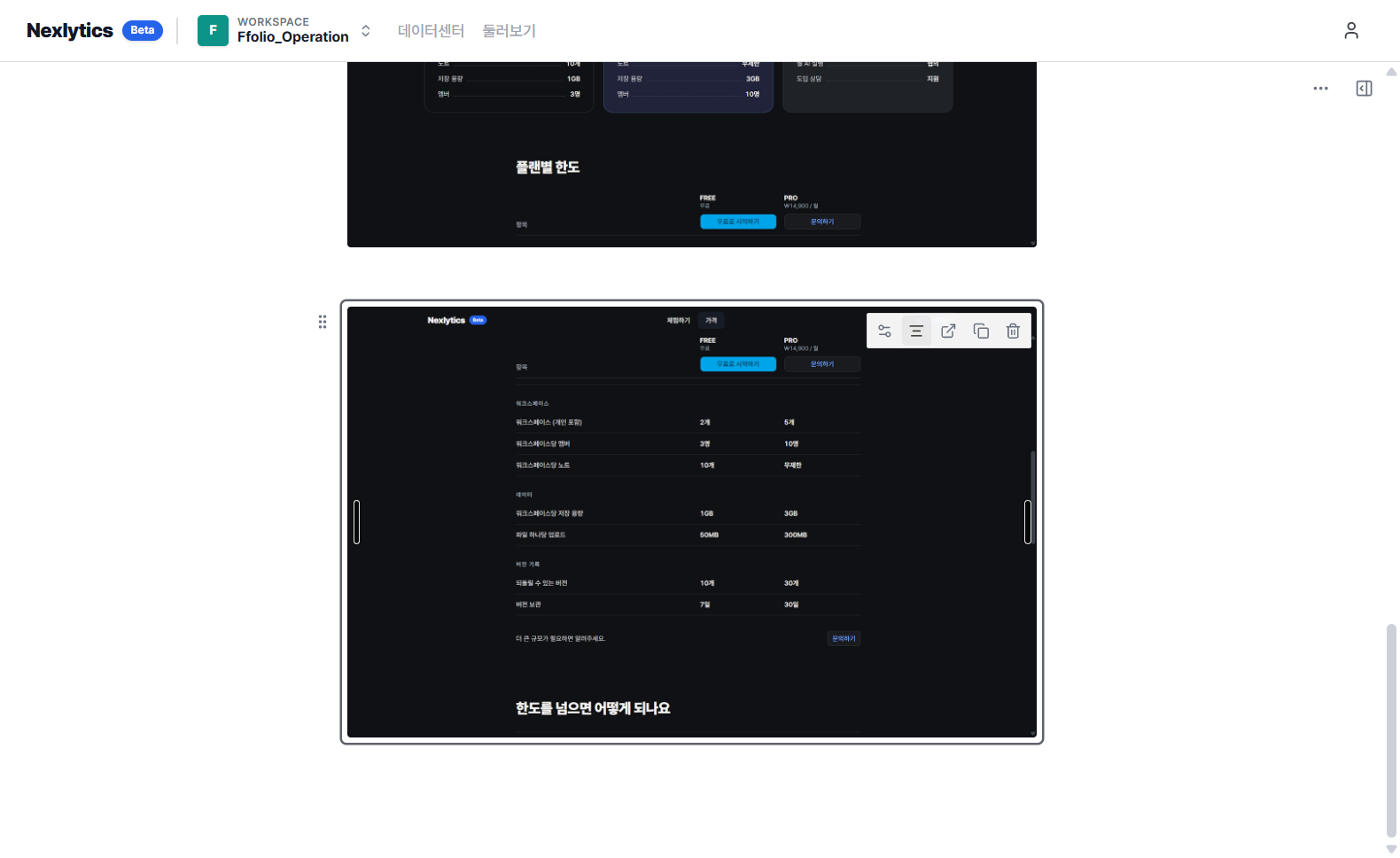
저장한 이미지를 누르면 오른쪽 위에 도구가 나옵니다. 이미지 설정, 정렬 변경, 원본 열기, URL 복사, 이미지 삭제 순서입니다. 양옆 손잡이를 끌면 너비를 조절할 수 있습니다.
캡쳐 이미지를 쓰고 싶다면 구글 드라이브에 올린 뒤 "링크가 있는 모든 사용자"로 공유하고, 그 이미지 주소를 넣는 방법을 쓸 수 있습니다.
8. 블록 옮기기
블록에 마우스를 올리면 왼쪽에 ⋮⋮ 손잡이가 나타납니다. 손잡이를 잡고 위아래로 끌면 블록 순서를 바꿀 수 있습니다.
9. 목차로 긴 노트 훑어보기
오른쪽 위 사이드바 버튼을 누르면 목차가 열립니다. 제목뿐 아니라 콜아웃, 표, 다이어그램, 이미지까지 블록 단위로 나오고, 항목을 누르면 그 위치로 이동합니다.
10. 노트 메뉴: 전체 너비, 버전 기록, 복제
제목 오른쪽 위 ⋯ 노트 메뉴에는 전체 너비, 버전 기록, 공개 링크, 복제, 다른 워크스페이스로 복사가 있습니다. 공개 링크는 4편에서 다뤘습니다.

전체 너비를 켜면 본문이 화면 폭에 맞게 넓어집니다. 넓은 표나 컬럼을 쓸 때 편하고, 다시 누르면 꺼집니다. 4편에서 말했듯 공개 페이지에는 적용되지 않습니다.

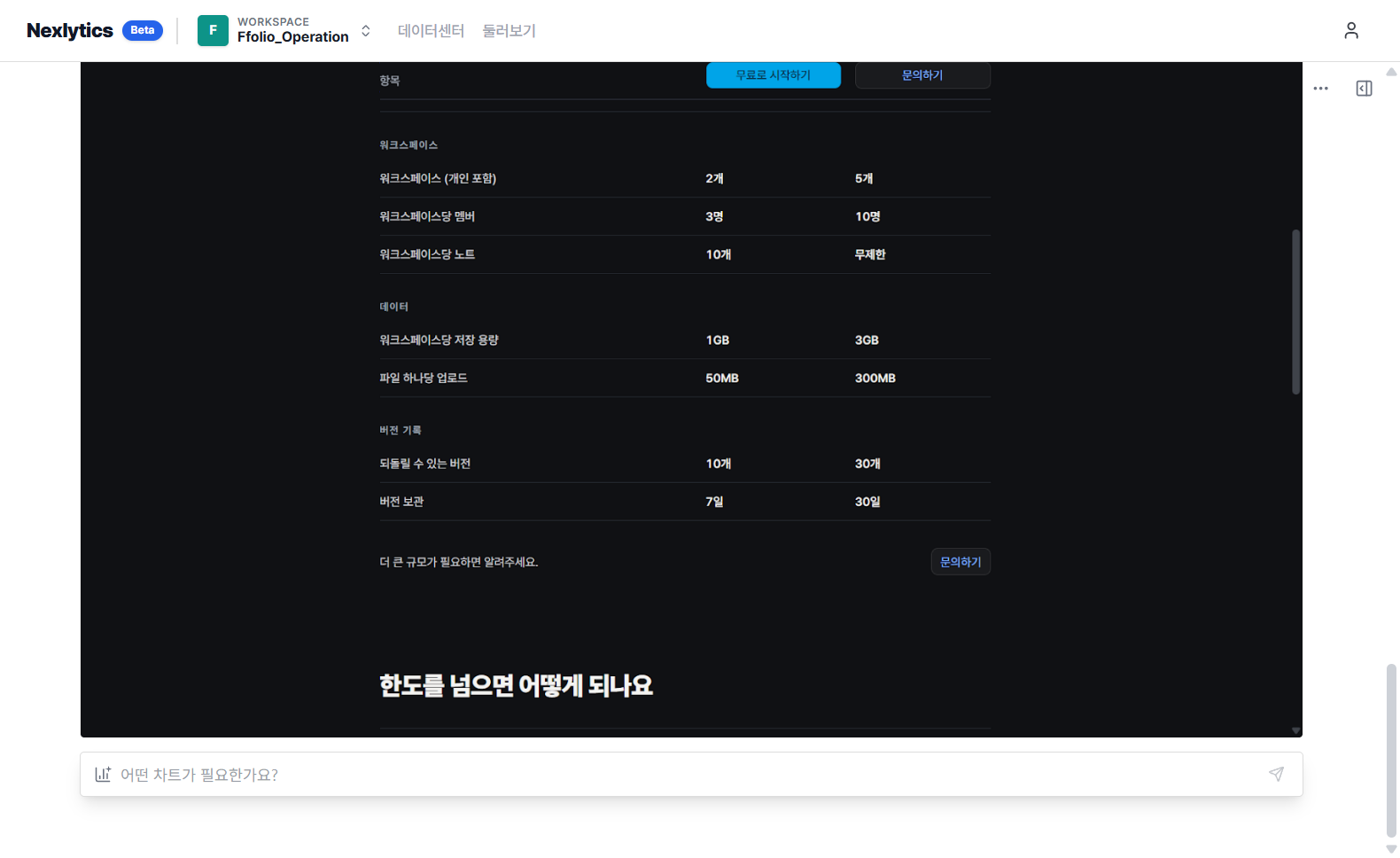
버전 기록에서는 자동 저장된 버전을 날짜와 시간별로 볼 수 있습니다. 버전을 고르면 왼쪽에 그때 내용이 미리 보이고, 복원으로 되돌릴 수 있습니다. 되돌릴 수 있는 개수와 보관 기간은 요금제마다 다릅니다(FREE 10개·7일, PRO 30개·30일).

복제를 누르면 같은 워크스페이스에 "(복제)"가 붙은 사본이 바로 만들어지고 사본이 열립니다. 비슷한 노트를 매주 만들 때 틀로 쓰기 좋습니다.

다른 워크스페이스로 복사는 대상 워크스페이스를 고르는 창을 엽니다. 창 안내에 따르면 노트 본문과 함께 안에서 쓰는 차트·팩터까지 복사본을 만듭니다. 이 글에서는 창만 확인하고 취소했습니다.

11. 노트 목록에서 정리하기
워크스페이스 첫 화면의 노트 목록에서 카드에 마우스를 올리면 고정 버튼과 노트 메뉴가 나옵니다. 메뉴에는 복제, 다른 워크스페이스로 복사, 제거가 있습니다.
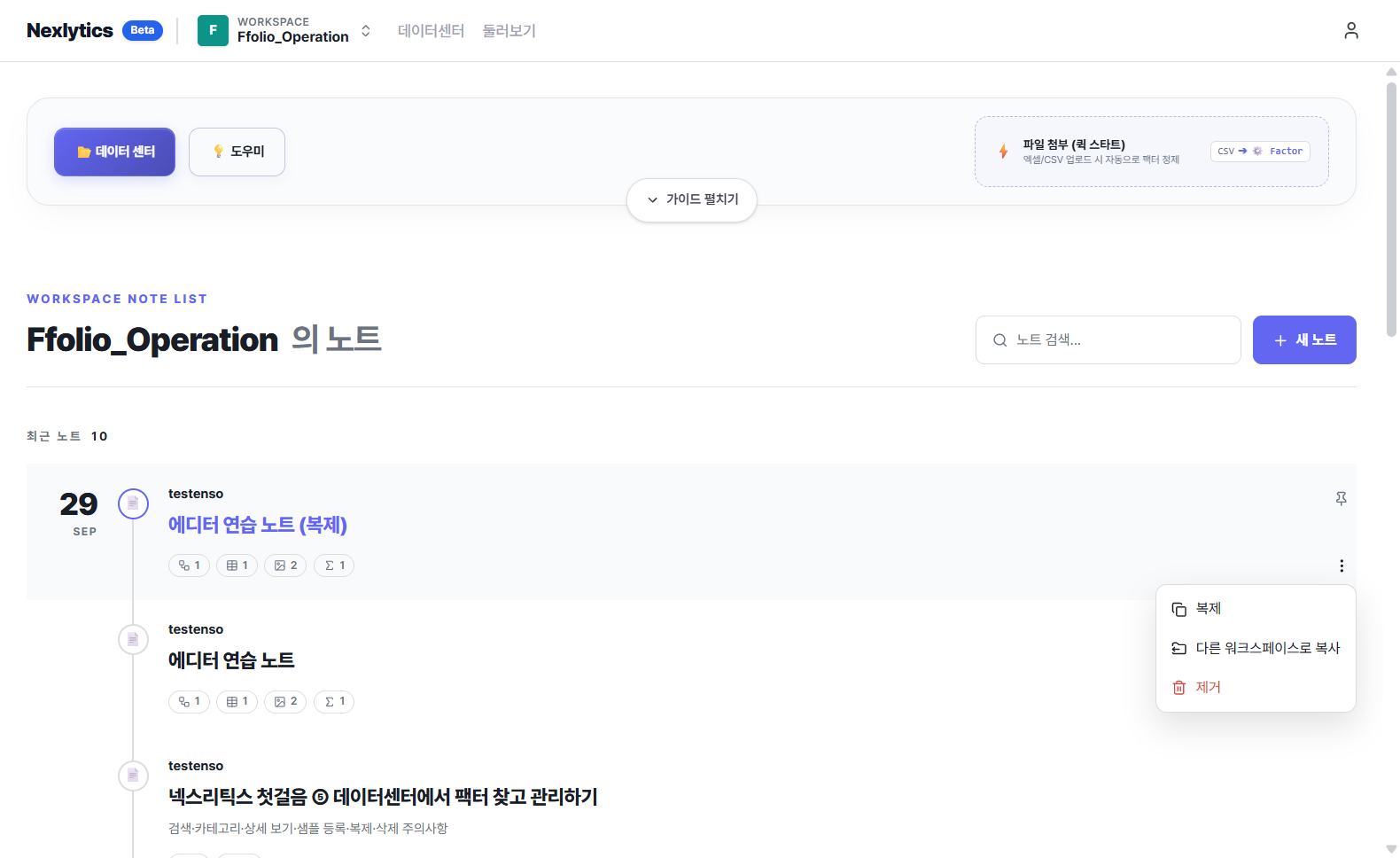
제거는 확인 창 없이 바로 실행됩니다. 실습에서 복제본을 제거하자 목록에서 즉시 사라졌습니다. 되돌리는 방법을 찾지 못했으니 누르기 전에 제목을 꼭 확인하세요.
12. Space로 차트 AI 부르기
빈 줄에서 Space를 누르면 "어떤 차트가 필요한가요?" 입력창이 열립니다. 원하는 차트를 문장으로 쓰면 차트 AI가 차트를 만듭니다. 질문 1번에 AI 실행 1회가 차감되니 6편 요금제도 함께 참고하세요. 입력창은 Esc로 닫습니다.
단축키 한눈에 보기
하고 싶은 것 | 방법 |
|---|---|
블록 넣기 | / 입력 → 이름 일부 입력 → Enter |
차트 AI | 빈 줄에서 Space |
글자 서식·색 | 글자 드래그 → 서식 도구 |
블록 이동 | 왼쪽 ⋮⋮ 손잡이 끌기 |
목차 보기 | 오른쪽 위 사이드바 버튼 |
되돌리기 | 노트 메뉴 → 버전 기록 → 복원 |
틀로 재사용 | 노트 메뉴 → 복제 |
다음 글
다음 편에서는 워크스페이스와 팀 멤버를 다룹니다. 워크스페이스를 만들고 전환하는 법, 팀원을 초대하고 권한을 나누는 법을 살펴봅니다.