⑧ [가이드노트] 워크스페이스와 팀 멤버 관리
워크스페이스는 노트, 차트, 팩터를 담는 작업 공간입니다. 프로젝트나 팀별로 나눠 두면 데이터가 섞이지 않고, 필요한 사람만 초대해 함께 쓸 수 있습니다. 이 글에서는 Ffolio_Operation 워크스페이스 화면으로 기본 관리 방법을 살펴봅니다.
1. 워크스페이스 전환하기
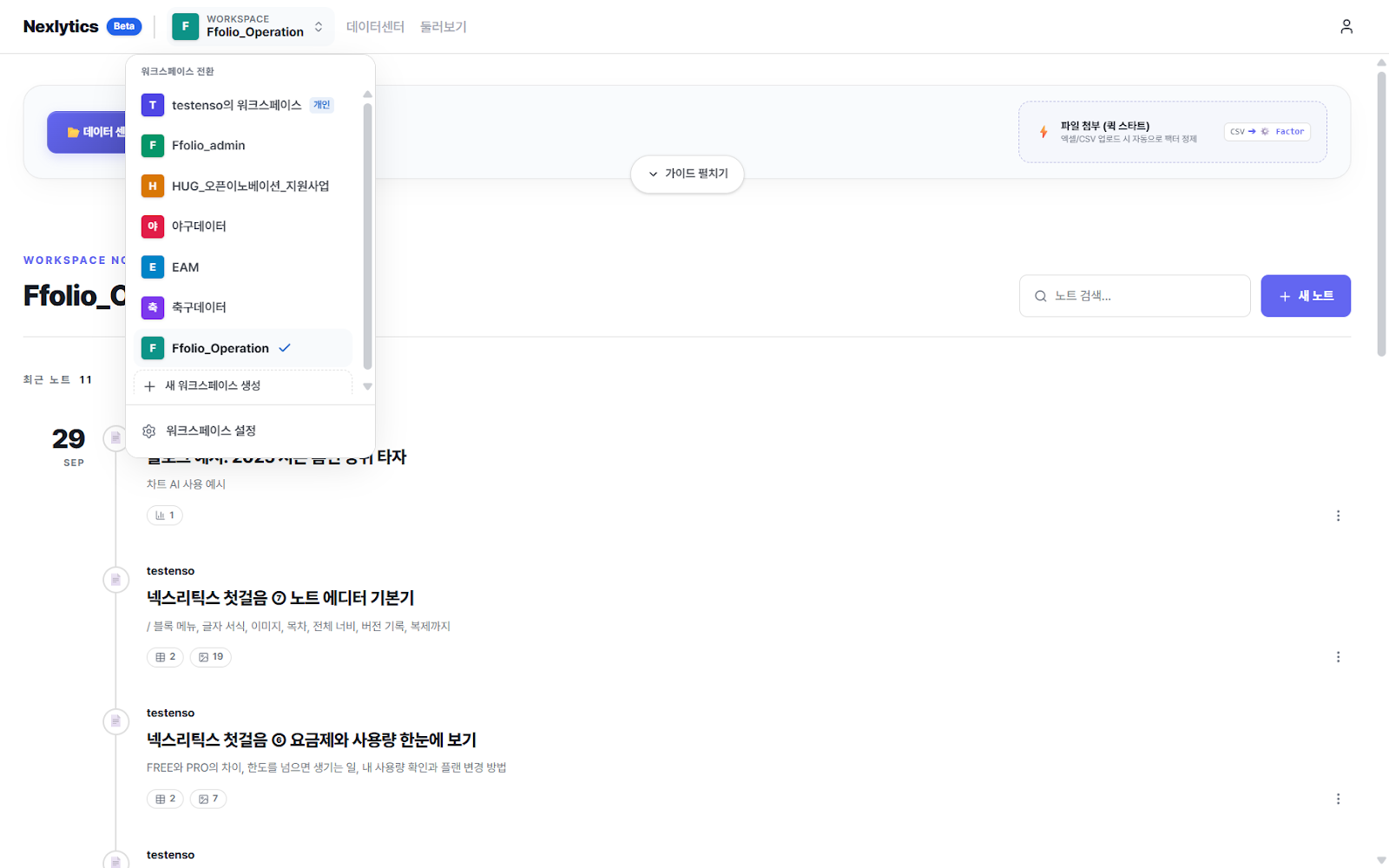
상단 로고 옆 워크스페이스 이름을 누르면 내가 속한 워크스페이스 목록이 열립니다. 이름을 누르면 그 워크스페이스로 바로 이동합니다. "개인" 표시가 붙은 곳은 가입할 때 자동으로 생기는 개인 워크스페이스입니다. 목록 아래에는 새 워크스페이스 생성과 워크스페이스 설정 버튼이 있습니다.
2. 새 워크스페이스 만들기
새 워크스페이스 생성을 누르면 이름과 설명을 적는 화면이 열립니다. 이름은 한글 20자, 공백 포함 40자까지 쓸 수 있고 설명은 선택입니다. 만든 사람이 자동으로 소유자가 되고, 만든 뒤에 멤버를 초대할 수 있습니다.
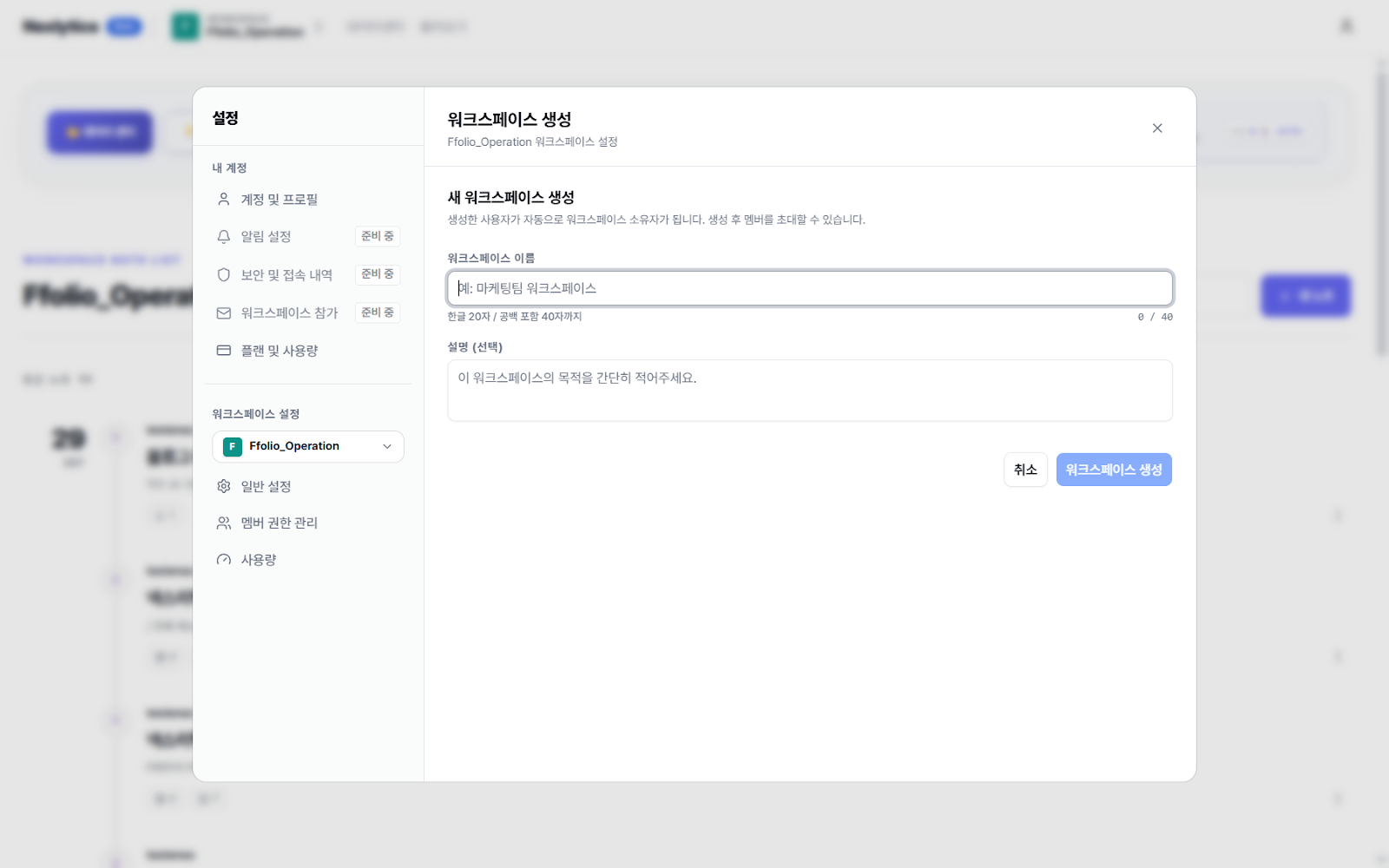
워크스페이스 개수는 요금제 한도에 포함됩니다. 개인 워크스페이스를 포함해 FREE는 2개, PRO는 5개까지입니다(6편 참고).
3. 이름과 설명 바꾸기 (일반 설정)
워크스페이스 설정 → 일반 설정에서 이름과 설명을 고친 뒤 저장을 누릅니다. 고치기 전에는 저장 버튼이 비활성화돼 있고, 되돌리기로 입력을 원래대로 돌릴 수 있습니다.

같은 화면의 워크스페이스 복제는 지금 워크스페이스의 노트·차트·팩터를 그대로 담은 새 워크스페이스를 만듭니다. 화면 안내에 따르면 멤버는 복제되지 않고, 누른 사람이 새 워크스페이스의 소유자가 됩니다. 시즌별로 같은 틀을 반복해 쓸 때 유용합니다. 이 글에서는 버튼만 확인하고 실행하지 않았습니다.
맨 아래 워크스페이스 삭제는 되돌리기 어려운 작업입니다. 노트와 팩터가 함께 사라질 수 있으니 반드시 복제나 백업 여부를 먼저 확인하세요. 이 글에서는 누르지 않았습니다.
4. 팀원 초대하기 (멤버 권한 관리)
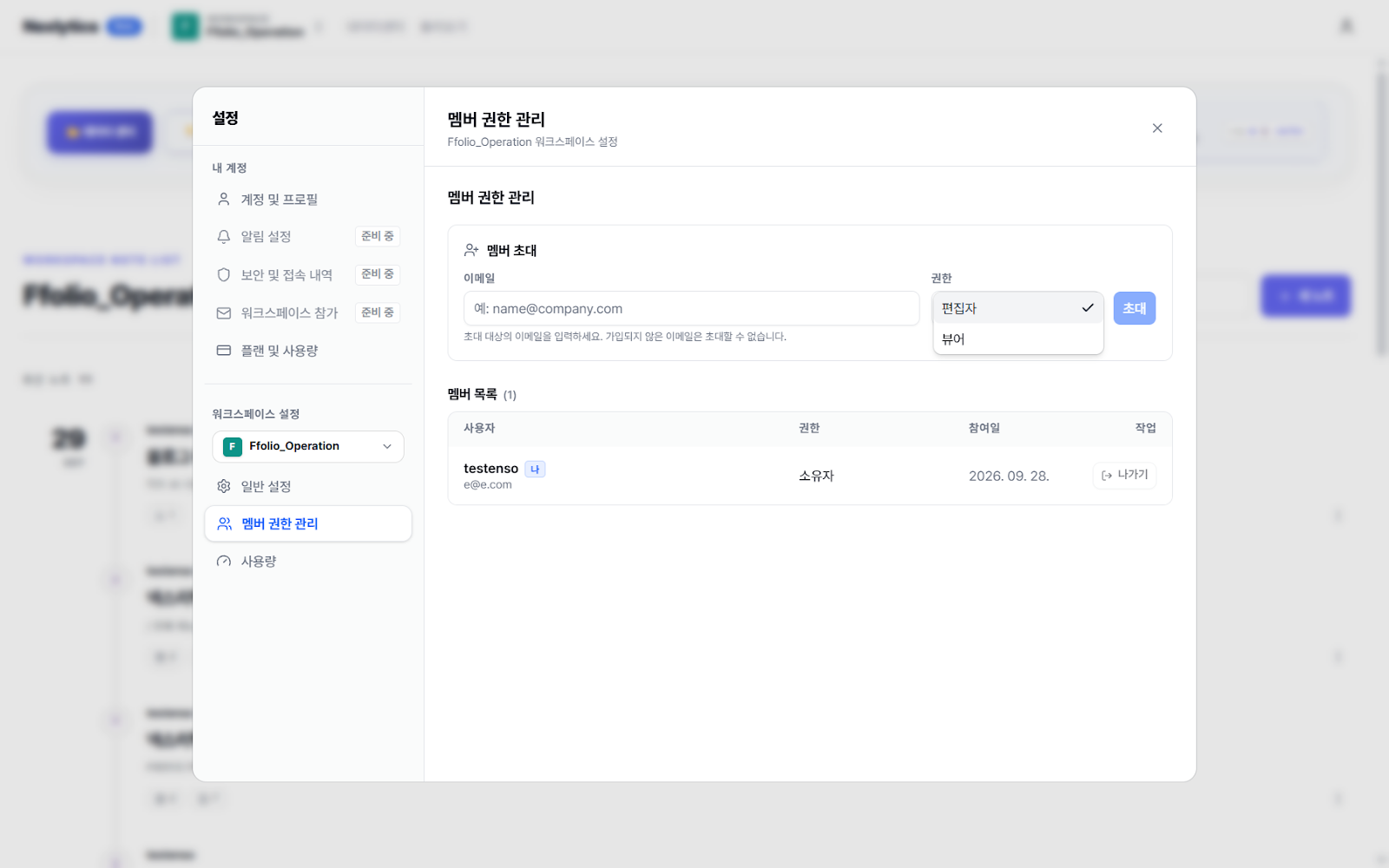
멤버 권한 관리에서 초대할 사람의 이메일을 입력하고 권한을 고른 뒤 초대를 누릅니다. 아래 멤버 목록에서는 사용자, 권한, 참여일을 볼 수 있고, 내 줄의 나가기로 워크스페이스에서 빠질 수 있습니다(소유자는 비활성화).

넥스리틱스에 가입한 이메일만 초대할 수 있습니다. 팀원에게 먼저 가입을 부탁한 뒤 그 이메일로 초대하세요.
5. 권한 고르기
초대할 때 고를 수 있는 권한은 편집자와 뷰어 두 가지이고, 워크스페이스를 만든 사람은 소유자입니다.
권한 | 이런 사람에게 | 비고 |
|---|---|---|
소유자 | 워크스페이스를 만든 사람 | 설정·멤버 관리 |
편집자 | 노트와 차트를 함께 만드는 팀원 | 초대 기본값 |
뷰어 | 결과만 확인하는 사람 | 읽기 위주 |
각 권한이 정확히 어떤 버튼까지 쓸 수 있는지는 화면에 따로 설명돼 있지 않습니다. 처음에는 뷰어로 초대하고, 편집이 필요할 때 권한을 올리는 방법을 추천합니다.
6. 저장 용량 확인하기 (사용량)
사용량 메뉴에서는 이 워크스페이스에 적용되는 플랜과 저장 용량을 볼 수 있습니다. 아래 캡쳐는 관리자 계정이라 "무제한"으로 보이지만, 일반 계정은 FREE 1GB, PRO 3GB 기준으로 표시됩니다.

한눈에 정리
하고 싶은 것 | 위치 |
|---|---|
다른 워크스페이스로 이동 | 상단 워크스페이스 이름 → 목록에서 선택 |
새로 만들기 | 워크스페이스 목록 → 새 워크스페이스 생성 |
이름 바꾸기 | 워크스페이스 설정 → 일반 설정 → 저장 |
같은 틀로 하나 더 | 일반 설정 → 워크스페이스 복제 |
팀원 초대 | 멤버 권한 관리 → 이메일·권한 → 초대 |
용량 확인 | 워크스페이스 설정 → 사용량 |
이것으로 넥스리틱스 첫걸음 시리즈를 마칩니다. 1편부터 순서대로 따라 하면 데이터 준비부터 차트, WIT, 공개, 팀 협업까지 한 번에 익힐 수 있습니다.