④ [가이드노트] 노트 공개하고 둘러보기에 올리기
노트를 다 만들었으면 다른 사람에게 보여줄 차례입니다. 넥스리틱스 노트는 공개 링크 하나로 로그인하지 않은 사람에게도 보여줄 수 있고, 원하면 모든 사용자가 보는 둘러보기 목록에도 올릴 수 있습니다. 이 글에서는 2편에서 만든 "2025 시즌 홈런 상위 타자" 노트로 공개부터 공개 해제까지 한 바퀴 돌아봅니다.
먼저 알아둘 것: 공개본은 그 순간의 사진입니다
공개하면 그 시점의 본문과 차트 데이터가 복사본(버전)으로 따로 저장됩니다. 그래서 공개한 뒤 노트를 고치거나 데이터가 갱신돼도 공개 링크에는 바로 반영되지 않고, 다시 발행을 눌러야 새 버전으로 바뀝니다. 반대로 말하면 공개해 둔 상태에서도 노트를 마음 놓고 고칠 수 있습니다.
1단계. 노트 메뉴에서 공개 링크 열기
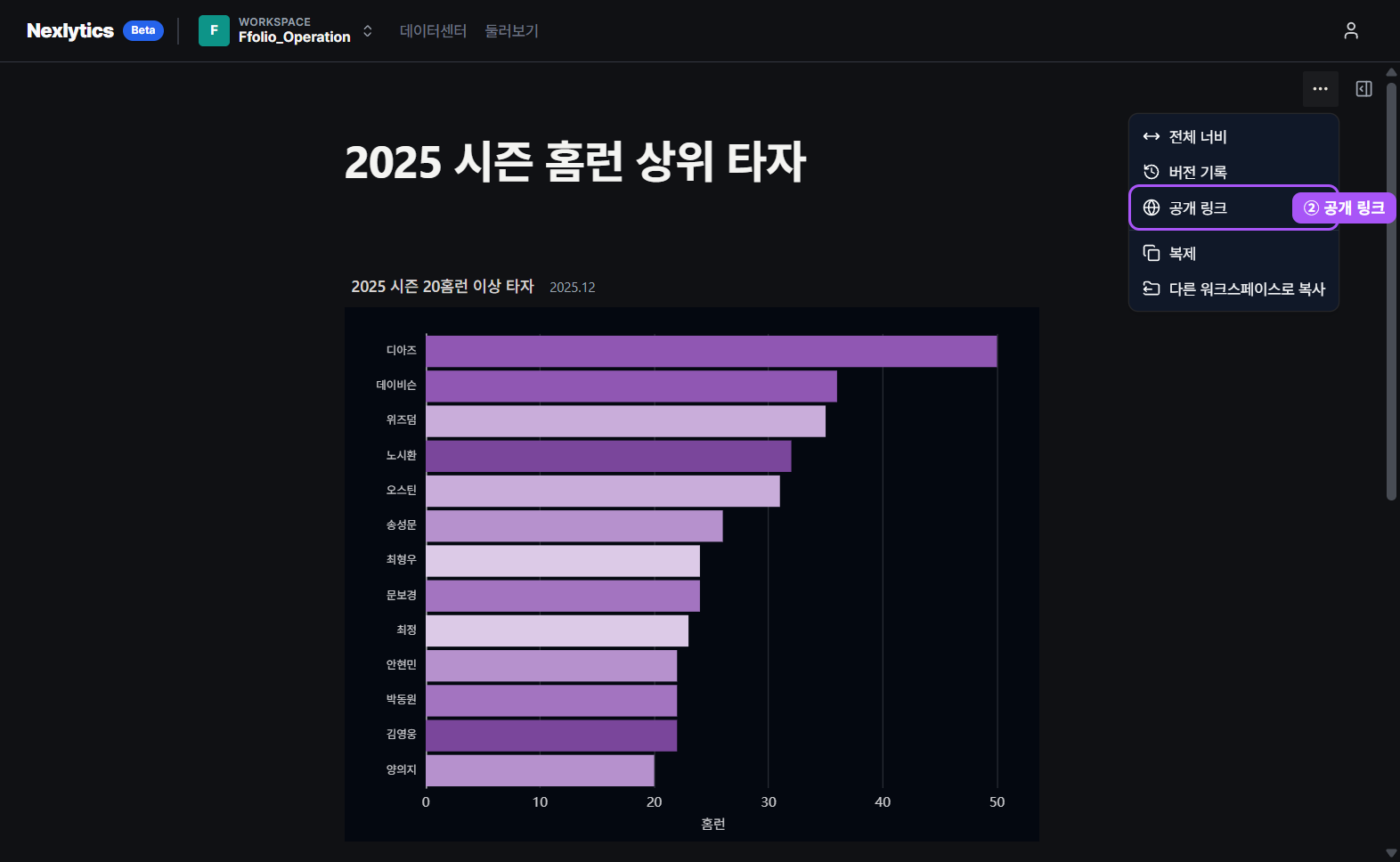
공개할 노트를 열고 오른쪽 위 노트 메뉴(⋯)를 누릅니다.

메뉴에서 공개 링크를 고릅니다. 같은 메뉴에 전체 너비, 버전 기록, 복제, 다른 워크스페이스로 복사도 있습니다.
2단계. 둘러보기 노출 여부 정하고 공개하기
공개 링크 창이 열립니다. 검색과 둘러보기에 노출은 기본으로 켜져 있습니다. 켜 두면 넥스리틱스 둘러보기 목록에 이 노트가 올라가고, 끄면 링크를 아는 사람만 볼 수 있습니다. 정했으면 이 노트 공개하기를 누릅니다.

3단계. 링크 복사해서 공유하기
"v1 로 발행했습니다"라는 알림과 함께 nexlytics.ffolio.co.kr/p/로 시작하는 공개 링크가 생깁니다. 옆의 공개 링크 복사 버튼으로 복사해 카카오톡, 메일, 블로그 어디에든 붙이면 됩니다. 아래 발행 이력에는 v1이 "공개 중"으로 표시되고, 총 조회수도 여기서 볼 수 있습니다.
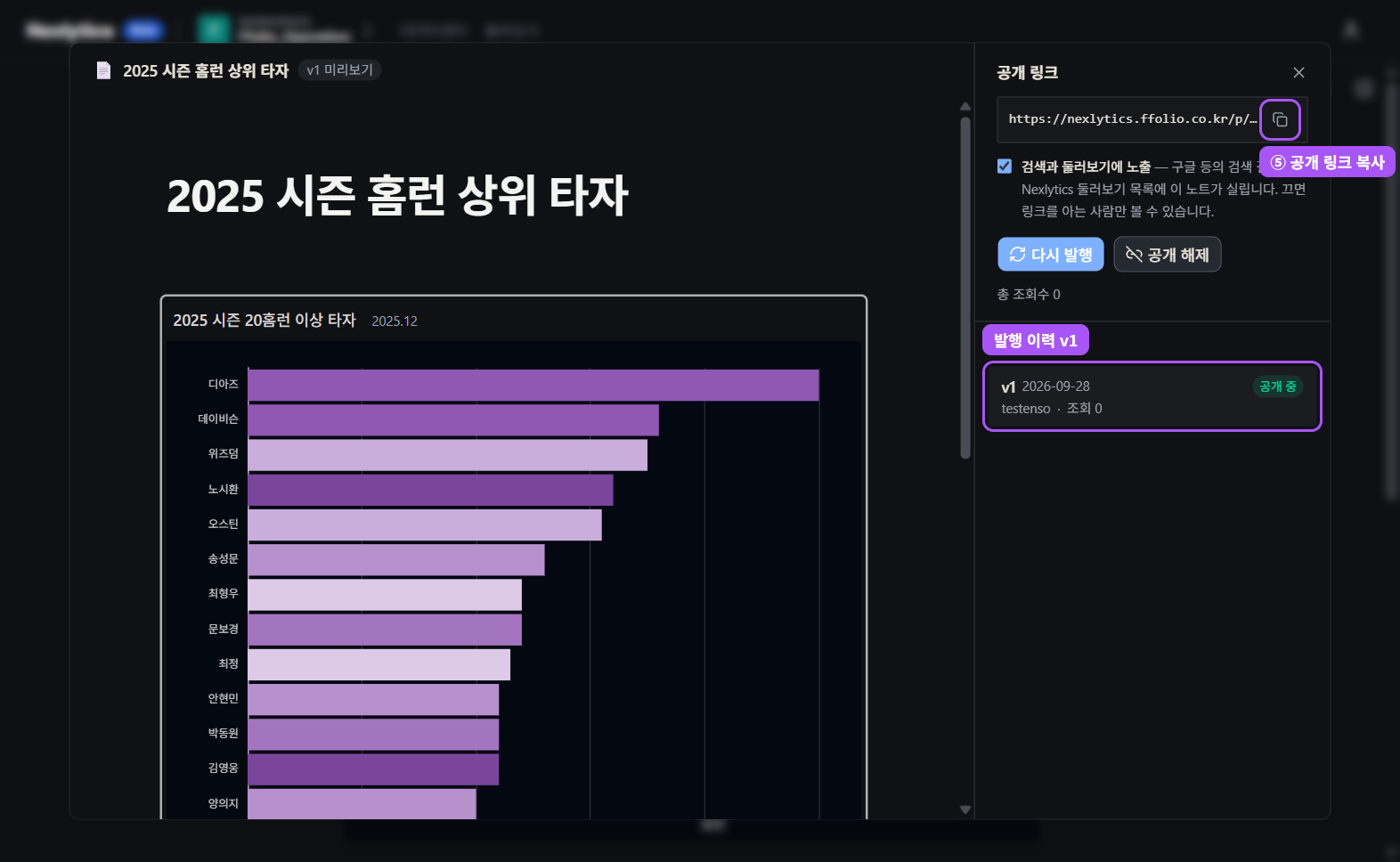
링크를 열면 이렇게 보입니다. 위쪽에 "2026-09-28 기준으로 발행된 노트입니다"라는 안내가 붙고, 차트는 공개 시점의 데이터로 그려집니다. 보는 사람은 로그인할 필요가 없습니다.

4단계. 둘러보기에서 확인하기
상단 메뉴의 둘러보기를 누르면 방금 공개한 노트가 맨 앞에 카드로 올라와 있습니다. 카드에는 첫 차트가 썸네일로 들어가고 제목, 부제목, 날짜, 조회수가 표시됩니다. 내가 공개한 노트 탭을 누르면 내 노트만 모아 볼 수 있습니다.
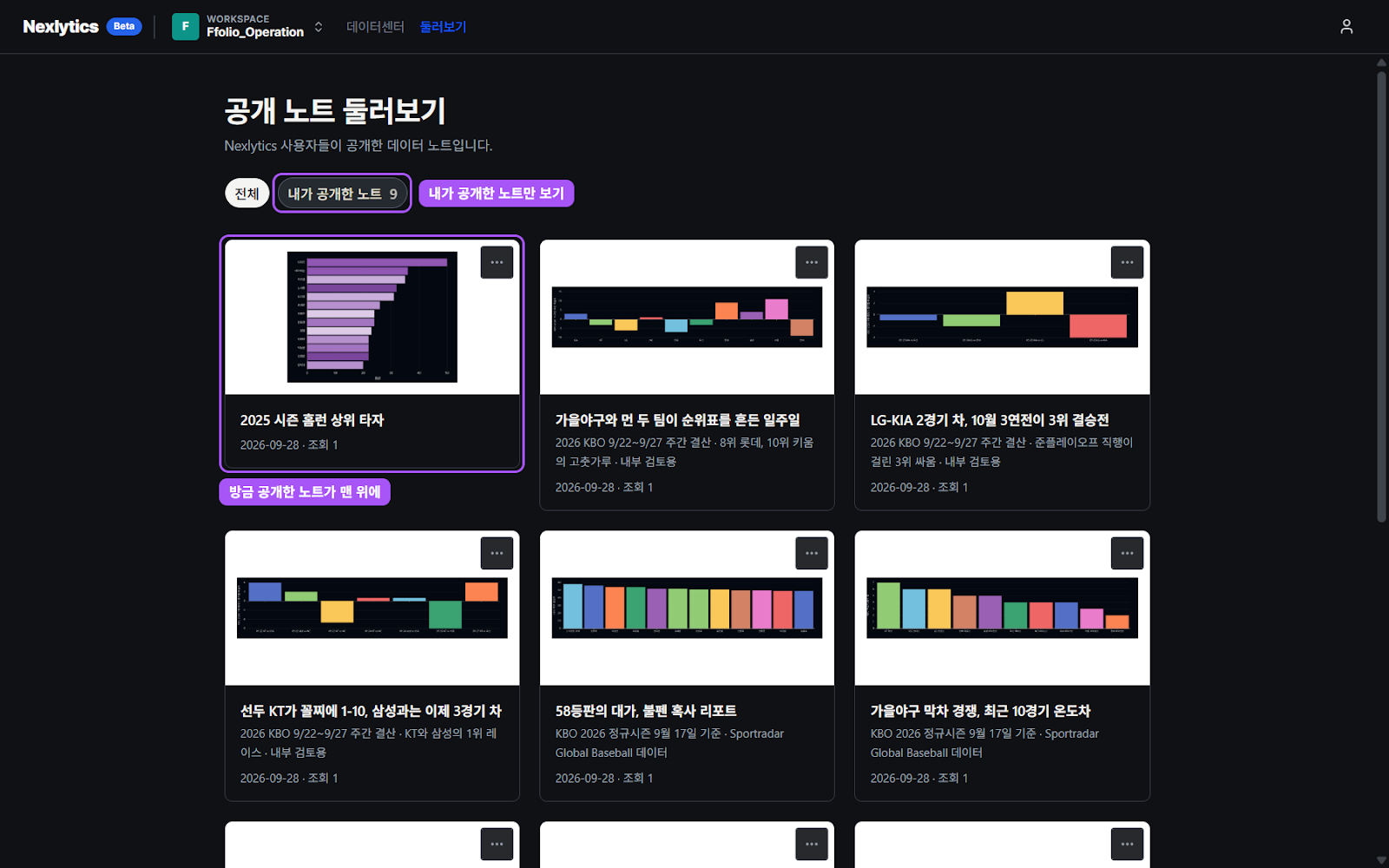
둘러보기는 최근에 발행한 노트가 위로 올라옵니다. 다시 발행해도 맨 위로 올라가니, 여러 노트를 한꺼번에 다시 발행할 때는 맨 위에 두고 싶은 노트를 마지막에 발행하세요.
5단계. 고친 내용은 다시 발행으로 반영하기
공개한 뒤 노트 부제목을 "KBO 타자 기록 샘플 · 2025 시즌 기준"으로 바꿔 봤습니다. 공개 링크 창을 다시 열어 보면 왼쪽 미리보기는 여전히 v1이라 부제목이 비어 있습니다. 공개본에 반영하려면 다시 발행을 누릅니다.
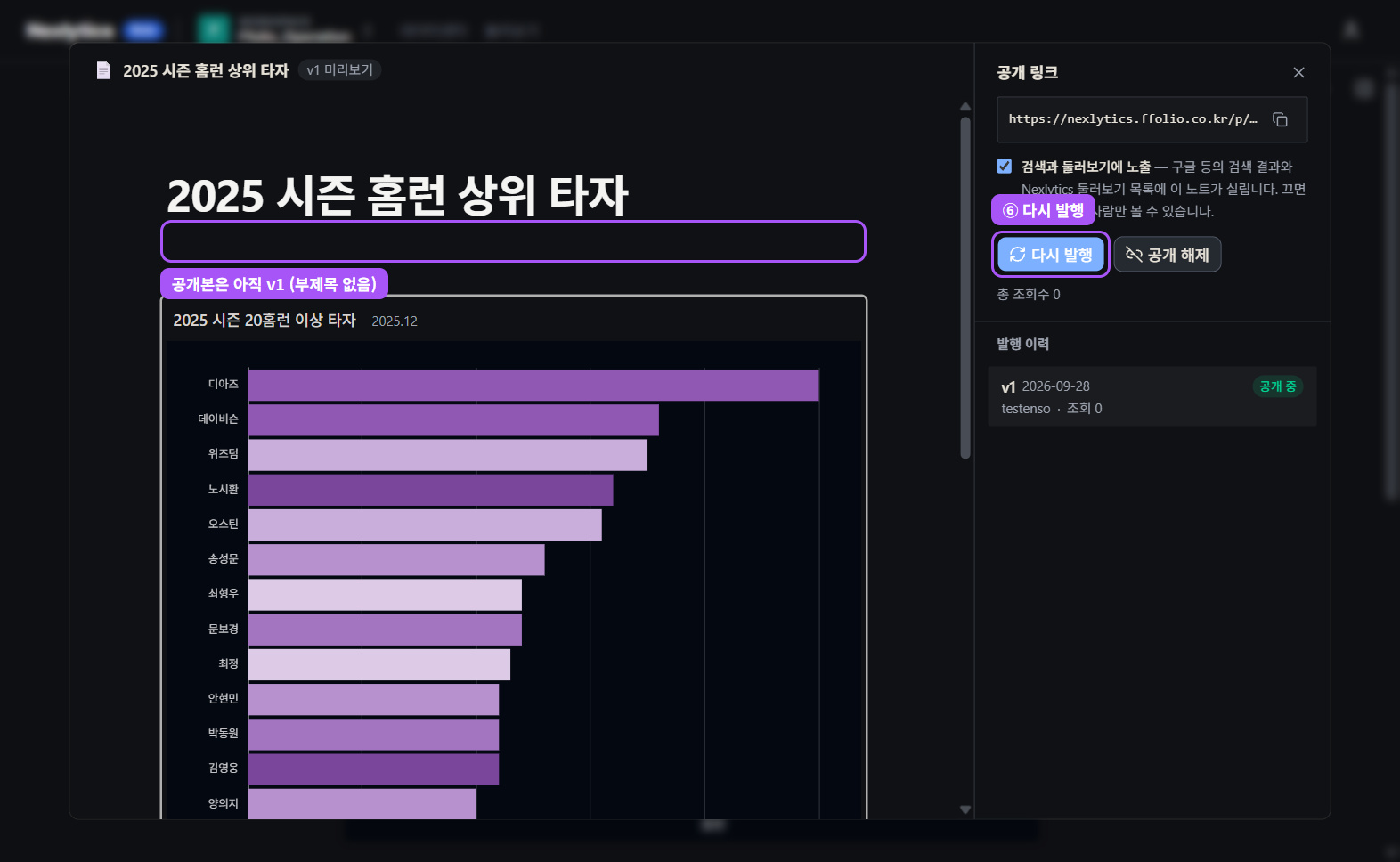
"v2 로 발행했습니다"가 뜨고 미리보기에 새 부제목이 들어갔습니다. 링크 주소는 그대로라서 이미 공유한 링크를 바꿀 필요가 없습니다. 지난 버전은 발행 이력에 남습니다.

6단계. 둘러보기에는 빼고 링크로만 공유하기
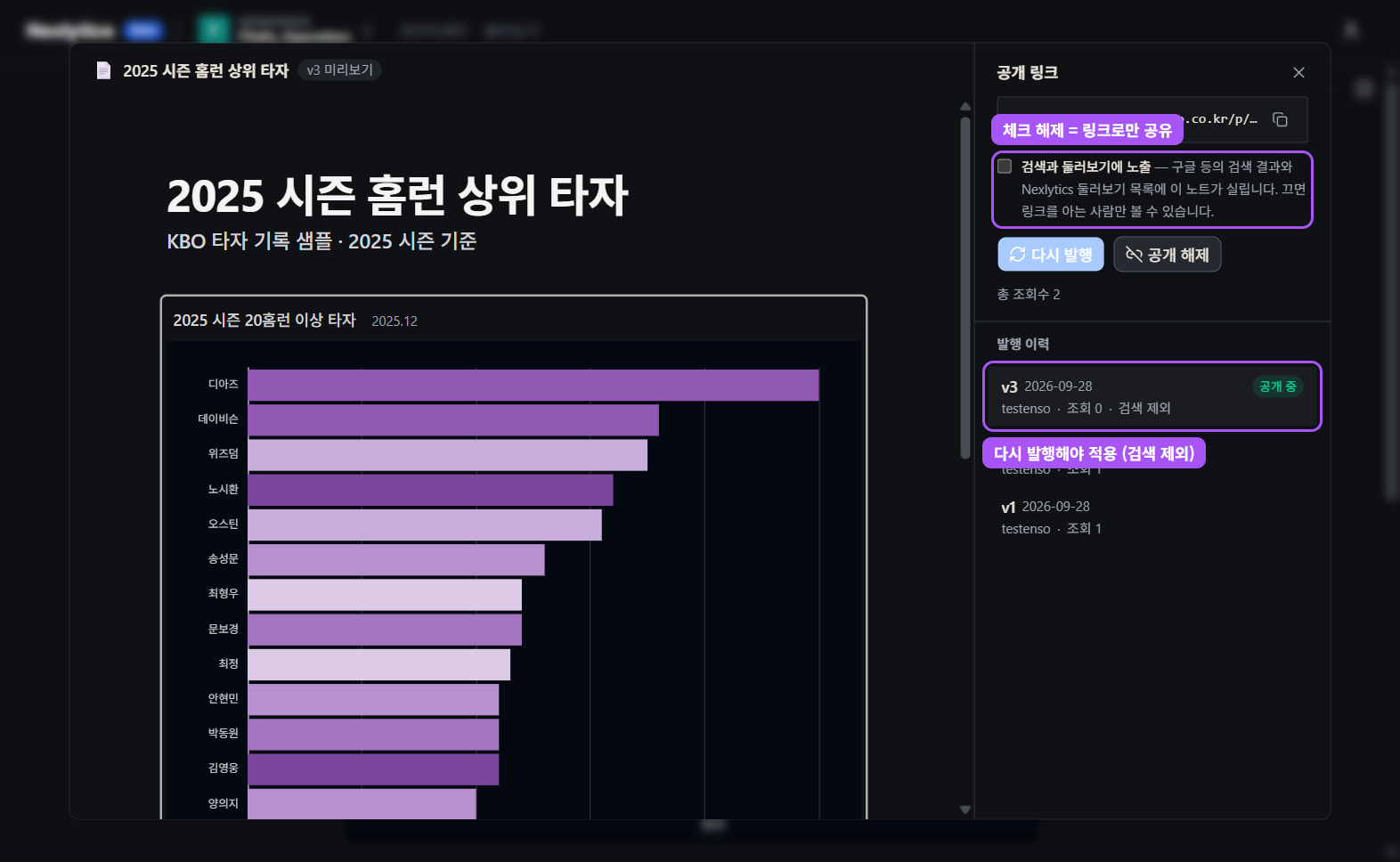
팀원에게만 보여주고 싶을 때는 검색과 둘러보기에 노출 체크를 끕니다. 여기서 한 가지 주의할 점이 있습니다. 체크만 끄면 아무 변화가 없고, 다시 발행까지 눌러야 적용됩니다. 실제로 체크만 끄고 둘러보기를 확인했을 때는 노트가 그대로 있었고, 다시 발행해 v3이 "검색 제외"로 표시된 뒤에야 목록에서 빠졌습니다. 링크는 계속 열립니다.
7단계. 공개 해제하기
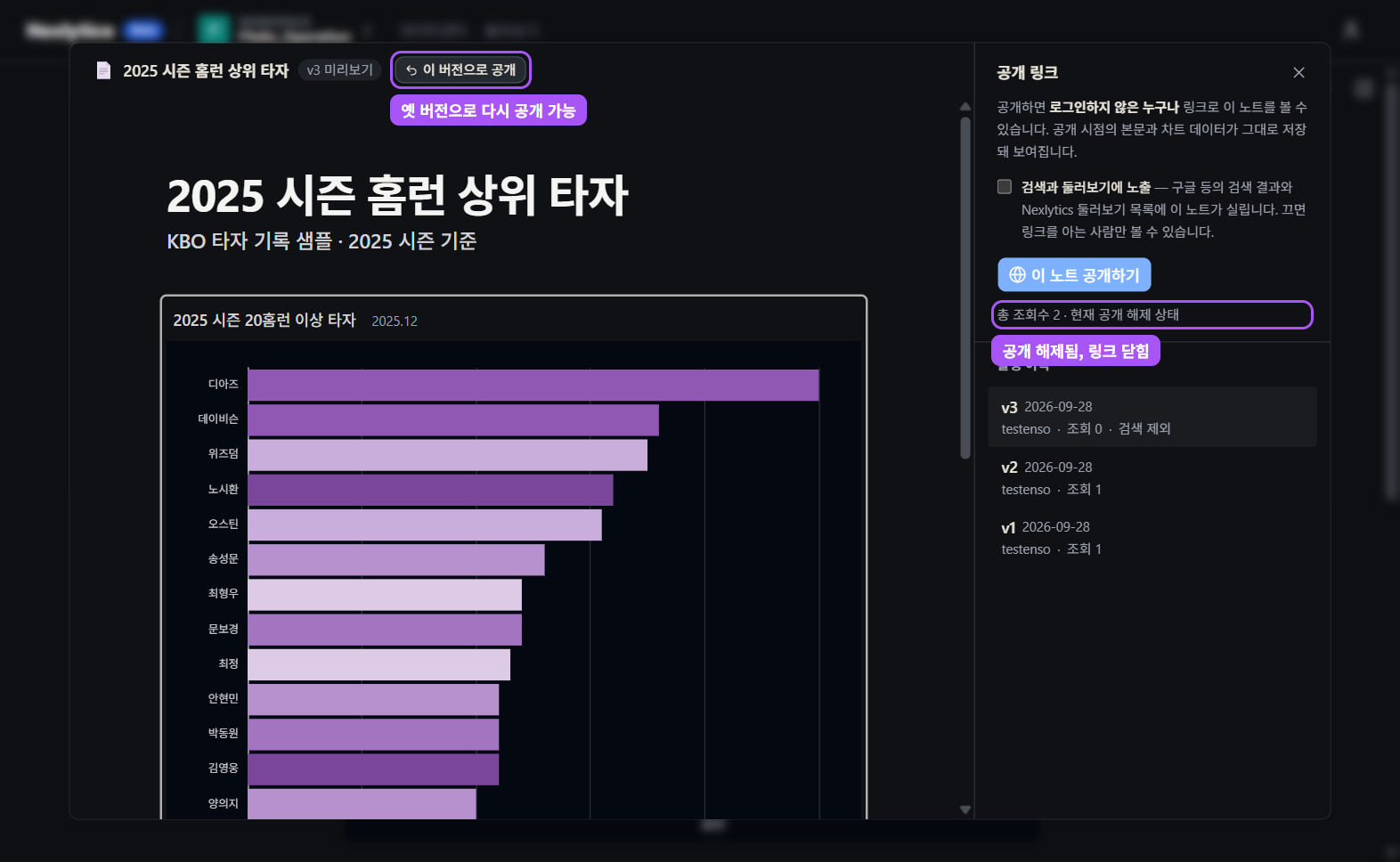
더 이상 보여주고 싶지 않으면 공개 해제를 누릅니다. "공개를 해제했습니다. 링크가 더 이상 열리지 않습니다."라는 알림이 뜨고 창에 "현재 공개 해제 상태"가 표시됩니다. 발행 이력은 지워지지 않아서, 예전 버전을 골라 이 버전으로 공개를 누르면 그 버전으로 다시 열 수 있습니다.
공개를 해제한 뒤 링크를 열면 "공개가 해제되었거나 존재하지 않는 링크입니다"라고만 나옵니다.

한눈에 정리
하고 싶은 것 | 누를 곳 | 알아둘 점 |
|---|---|---|
처음 공개하기 | 노트 메뉴 → 공개 링크 → 이 노트 공개하기 | 공개 시점의 본문과 차트가 v1로 저장됨 |
링크 공유하기 | 공개 링크 복사 | 로그인 없이 누구나 열람 |
고친 내용 반영하기 | 다시 발행 | 링크 주소는 그대로, 둘러보기 맨 위로 올라감 |
둘러보기에서 빼기 | 노출 체크 해제 → 다시 발행 | 다시 발행해야 적용, 링크는 계속 열림 |
공개 그만하기 | 공개 해제 | 링크가 닫힘, 발행 이력은 남음 |
예전 버전으로 되돌리기 | 발행 이력에서 버전 선택 → 이 버전으로 공개 | 공개 해제 상태에서도 가능 |
노트 메뉴의 전체 너비는 편집 화면에만 적용되고 공개 페이지는 일정한 폭으로 보입니다. 차트가 좁아 보이면 차트 높이를 키우거나 가로 막대로 바꿔 보세요.
다음 글
다음 편에서는 데이터센터를 조금 더 깊게 다룹니다. 팩터를 찾고 정리하는 법, 다른 워크스페이스로 복제하는 법, 필요 없는 팩터를 지우는 법을 살펴봅니다.